

Editar, cancelar ou apagar um evento
Depois de publicar, a presidente pode corrigir o evento, cancelar o que não vai mais acontecer ou apagar o evento de vez.
Antes de começar
- Estas opções aparecem para a presidente da Colmeia que publicou o evento e para a administração da GLEG.
- Cancelar e apagar são diferentes:
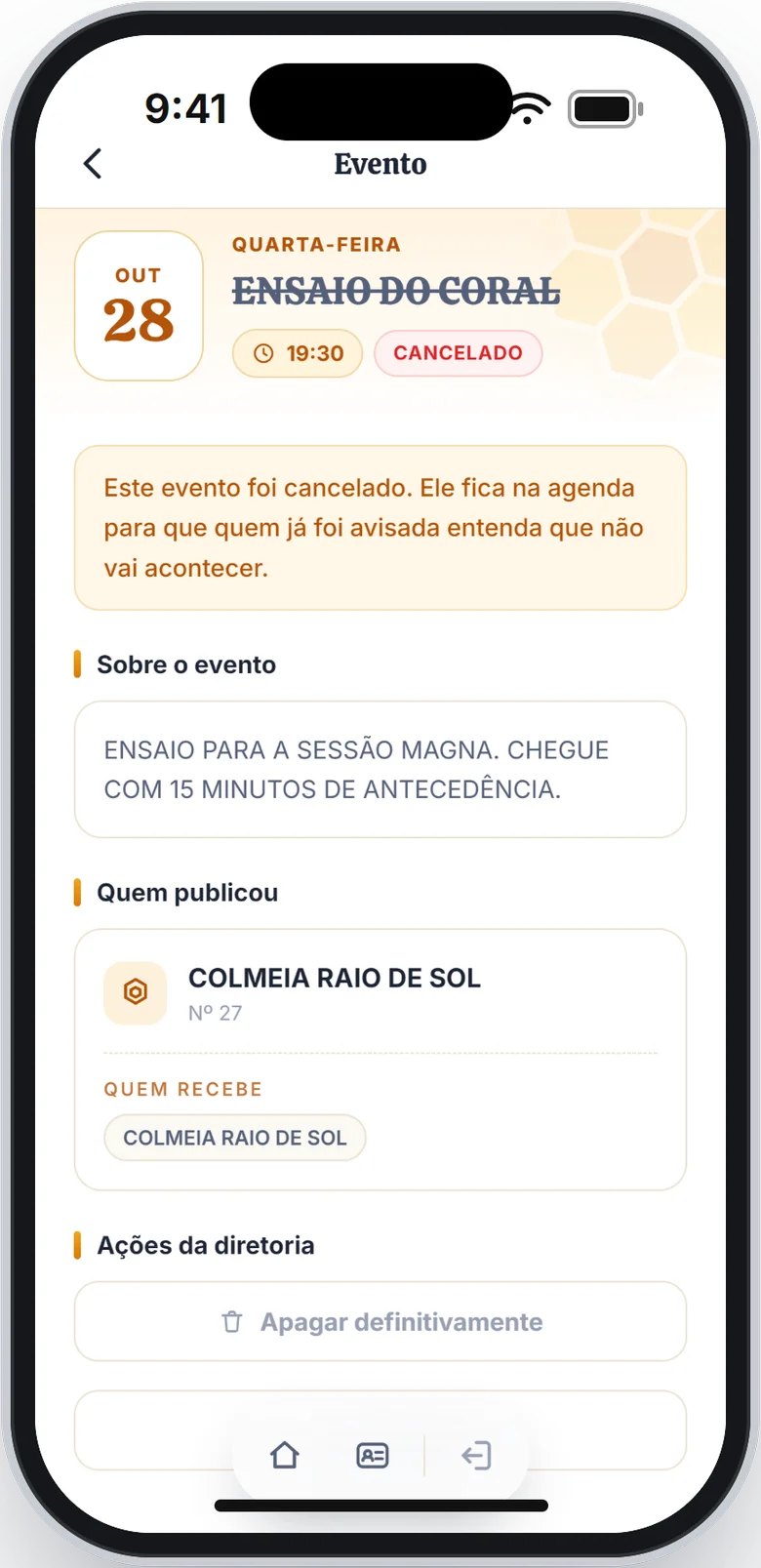
- cancelar: o evento continua na agenda, com o nome riscado e o selo CANCELADO. Quem já foi avisada fica sabendo que ele não vai acontecer;
- apagar: o evento some da agenda de todas as cunhadas, junto com o anexo, e não tem como desfazer.
Editar
-
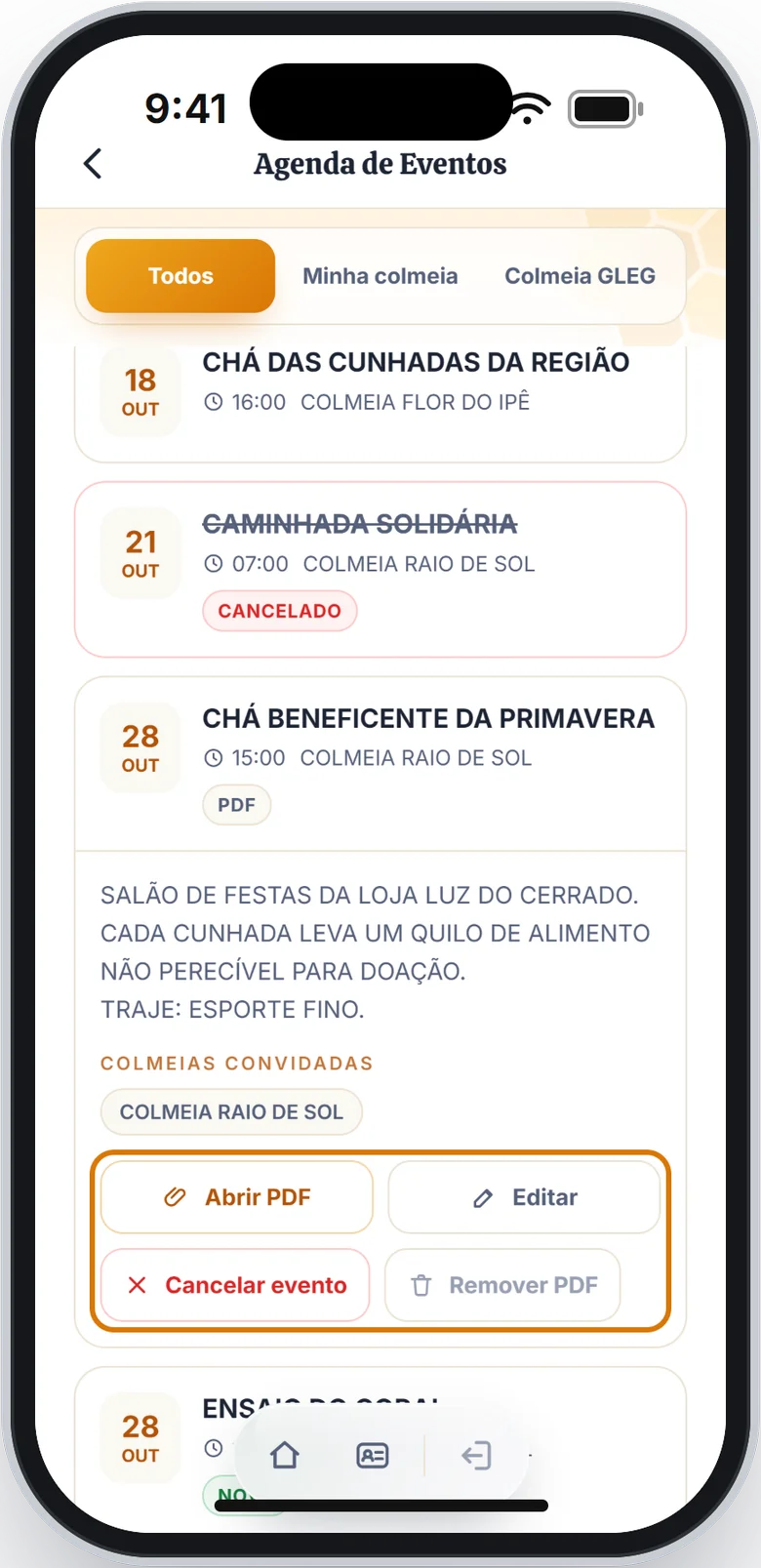
Na agenda, toque no evento. Para a presidente, ele abre ali mesmo na lista, com a descrição, as COLMEIAS CONVIDADAS e os botões.
-
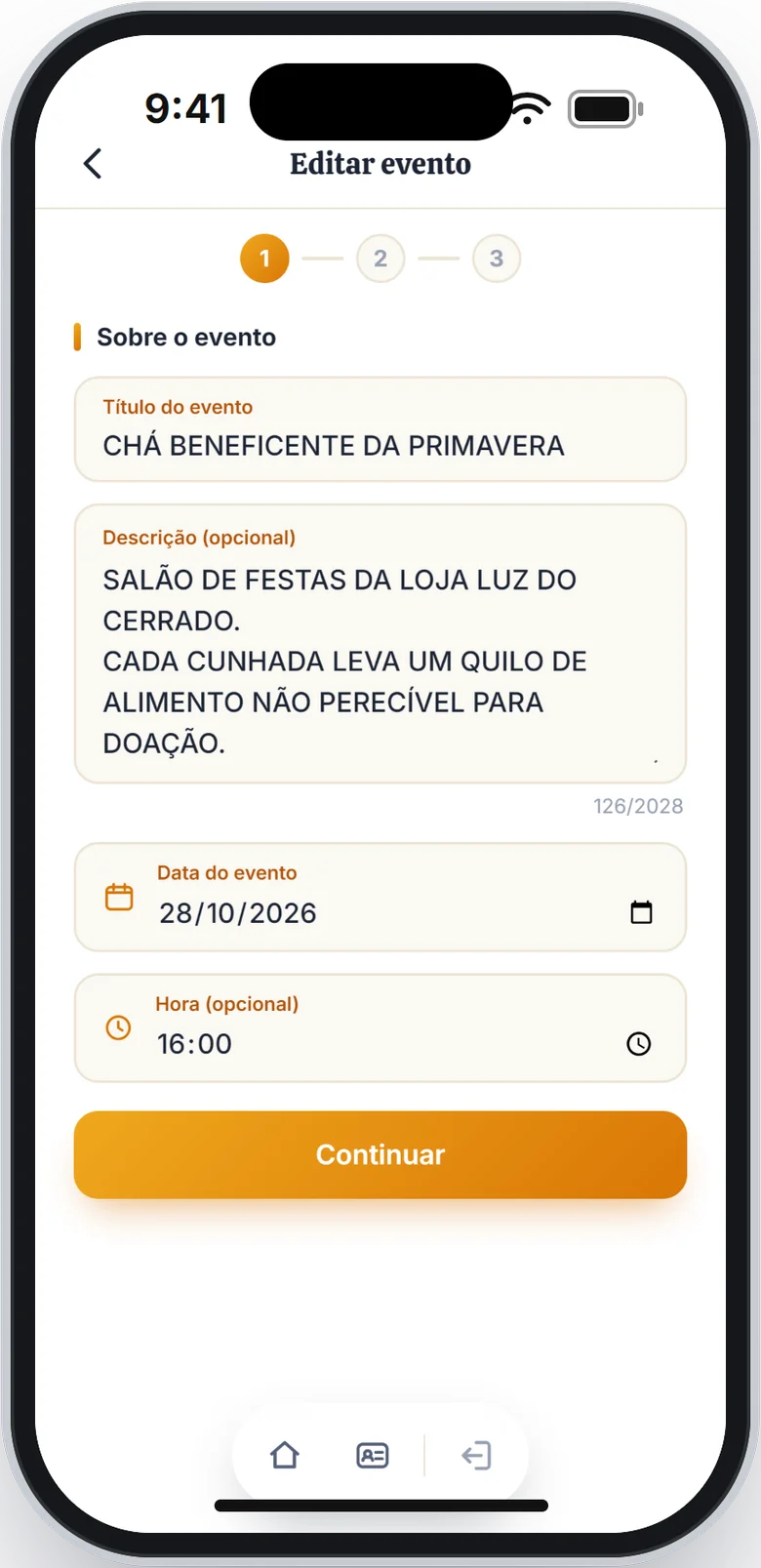
Toque em Editar. Abre a tela Editar evento, já preenchida. Corrija o que precisar, como a hora.
-
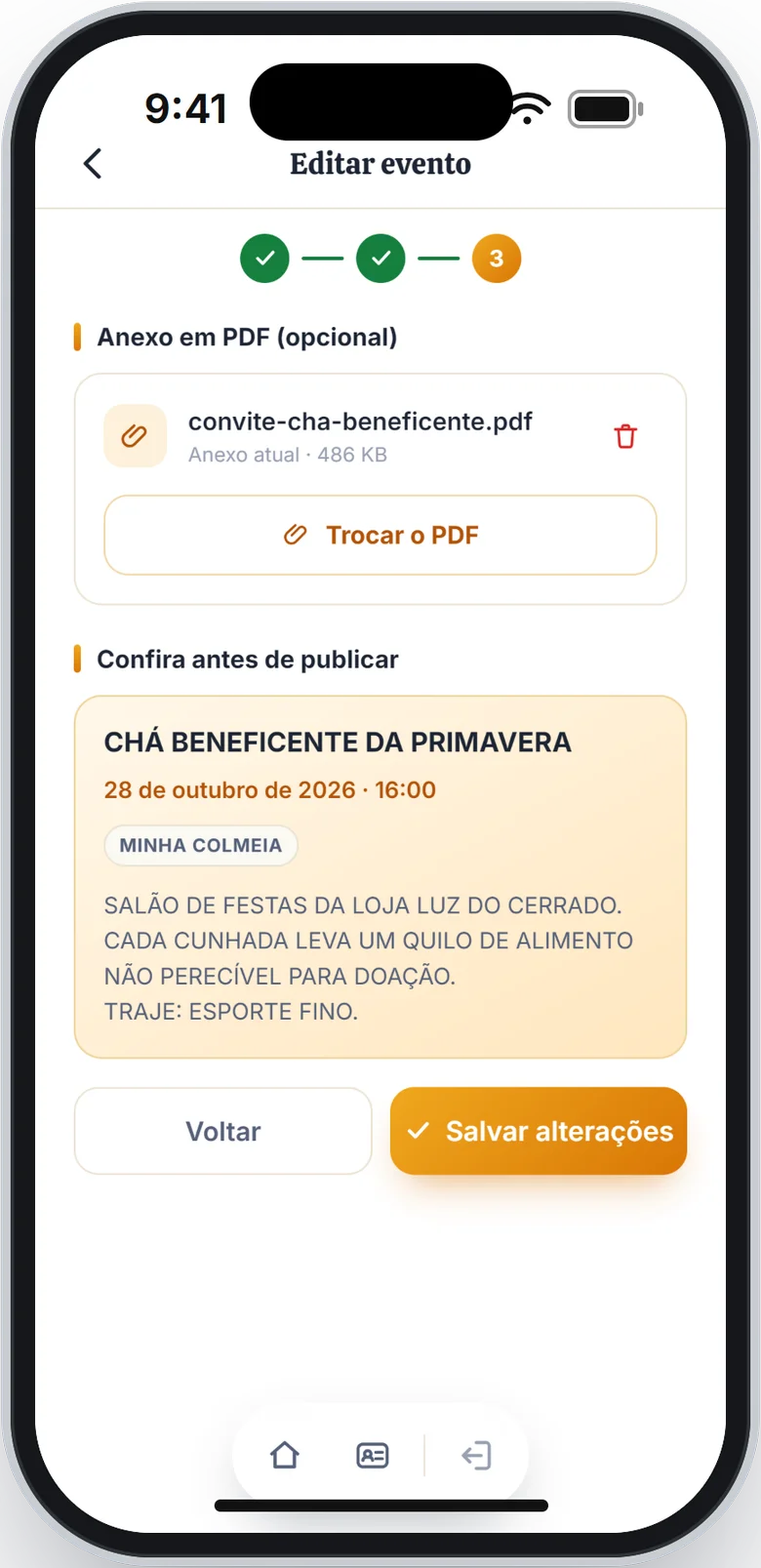
Toque em Continuar até a última etapa. Para trocar o PDF, toque em Trocar o PDF. Para tirar o anexo, toque na lixeira, ao lado do nome do arquivo.
-
Confira o resumo e toque em Salvar alterações. Aparece Evento atualizado. Toque em Entendi.
Na tela do evento, o botão Editar evento abre o mesmo formulário.
Cancelar
-
Na agenda, toque no evento. Ou abra a tela do evento e role até Ações da diretoria.
-
Toque em Cancelar evento.
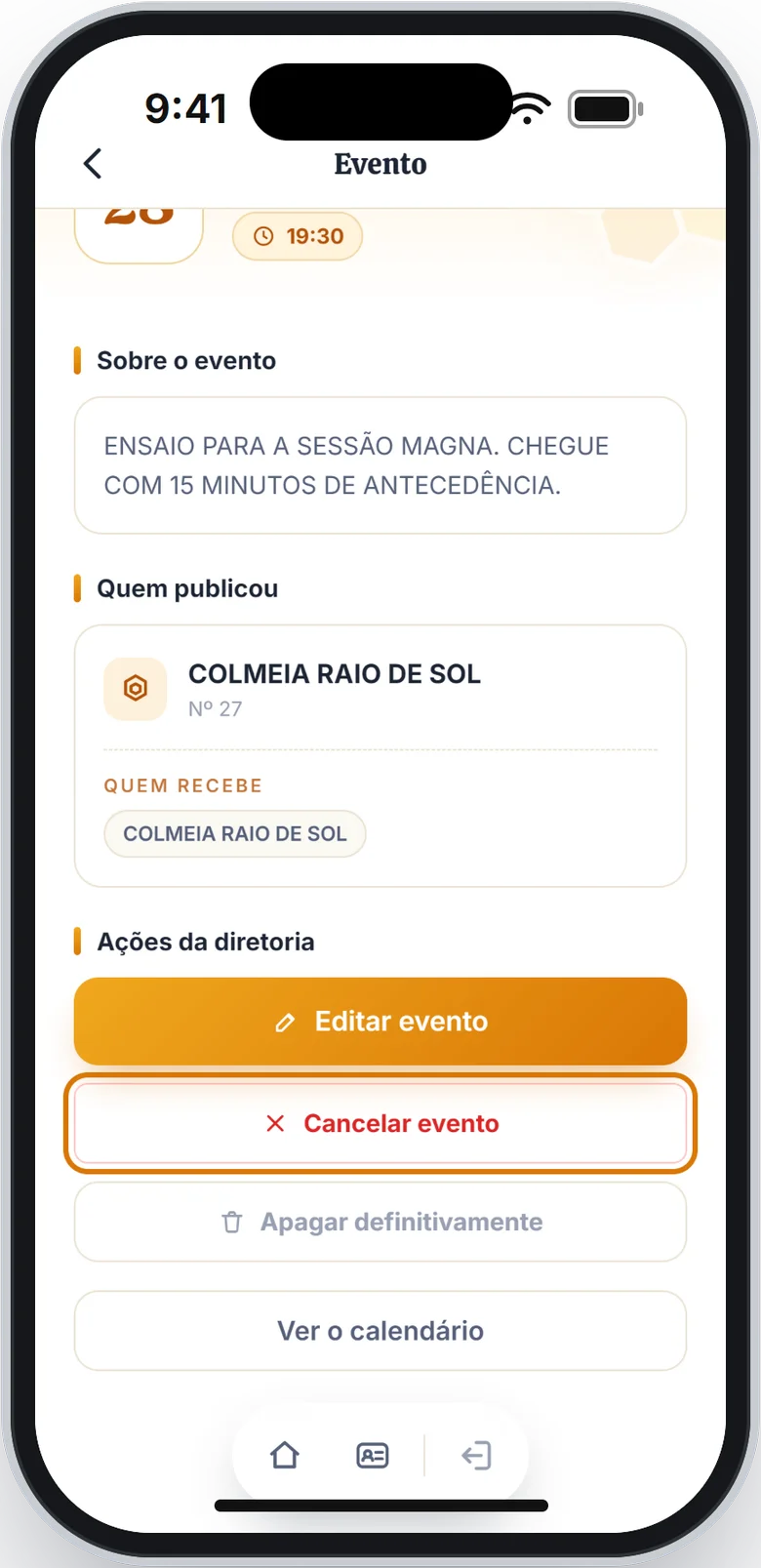
::: warning Atenção O evento é cancelado no mesmo toque, sem pergunta de confirmação. Depois de cancelado, ele não pode ser editado nem voltar a valer. Se o evento vai acontecer em outra data, publique um evento novo. :::
-
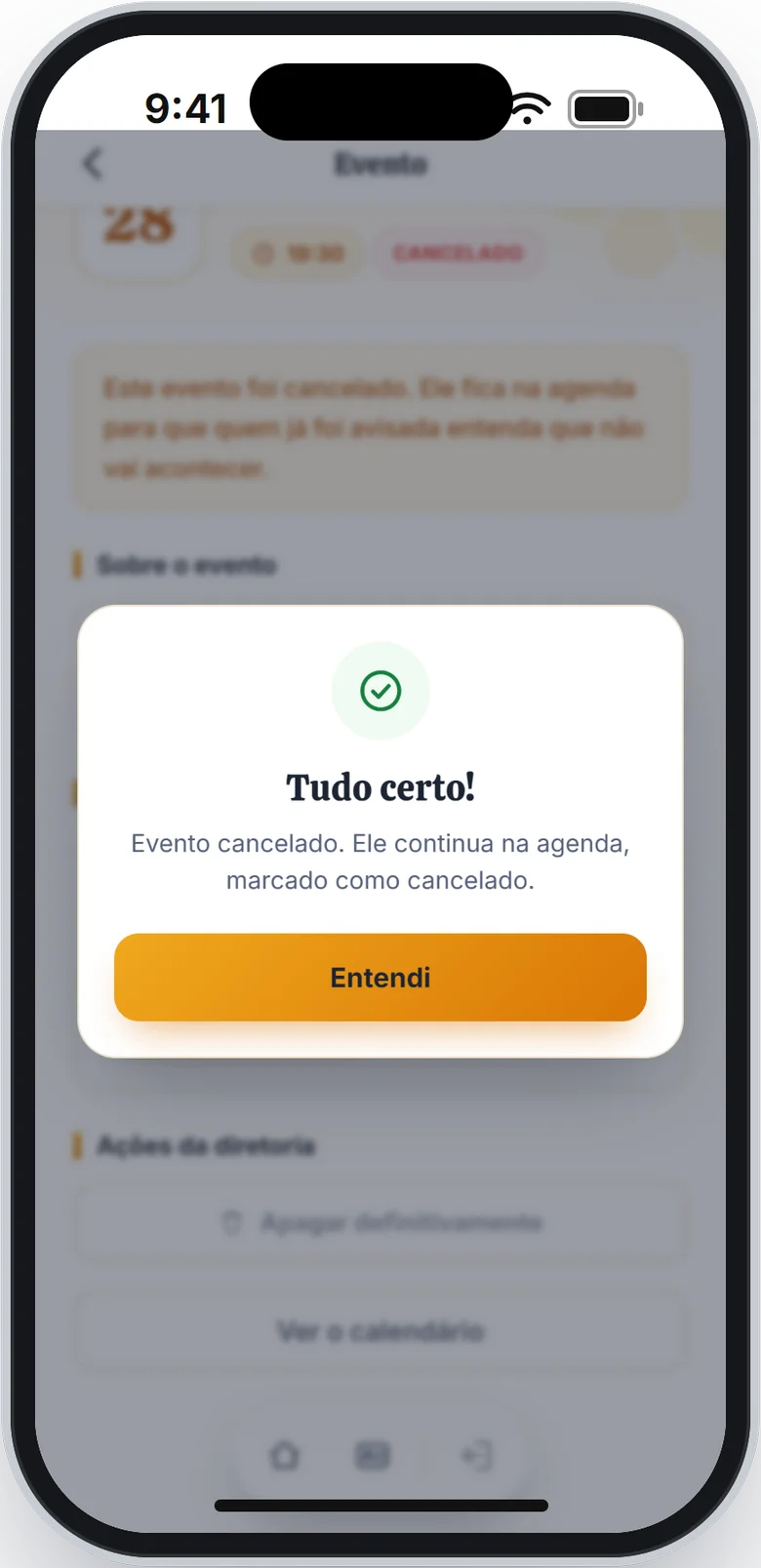
Aparece Evento cancelado. Ele continua na agenda, marcado como cancelado. Toque em Entendi.
-
O evento fica na agenda com o nome riscado, o selo CANCELADO e o aviso para as cunhadas.
Apagar definitivamente
-
Abra a tela do evento: toque no evento no cartão da agenda da tela de início ou no aviso do sino.
-
Em Ações da diretoria, toque em Apagar definitivamente.
-
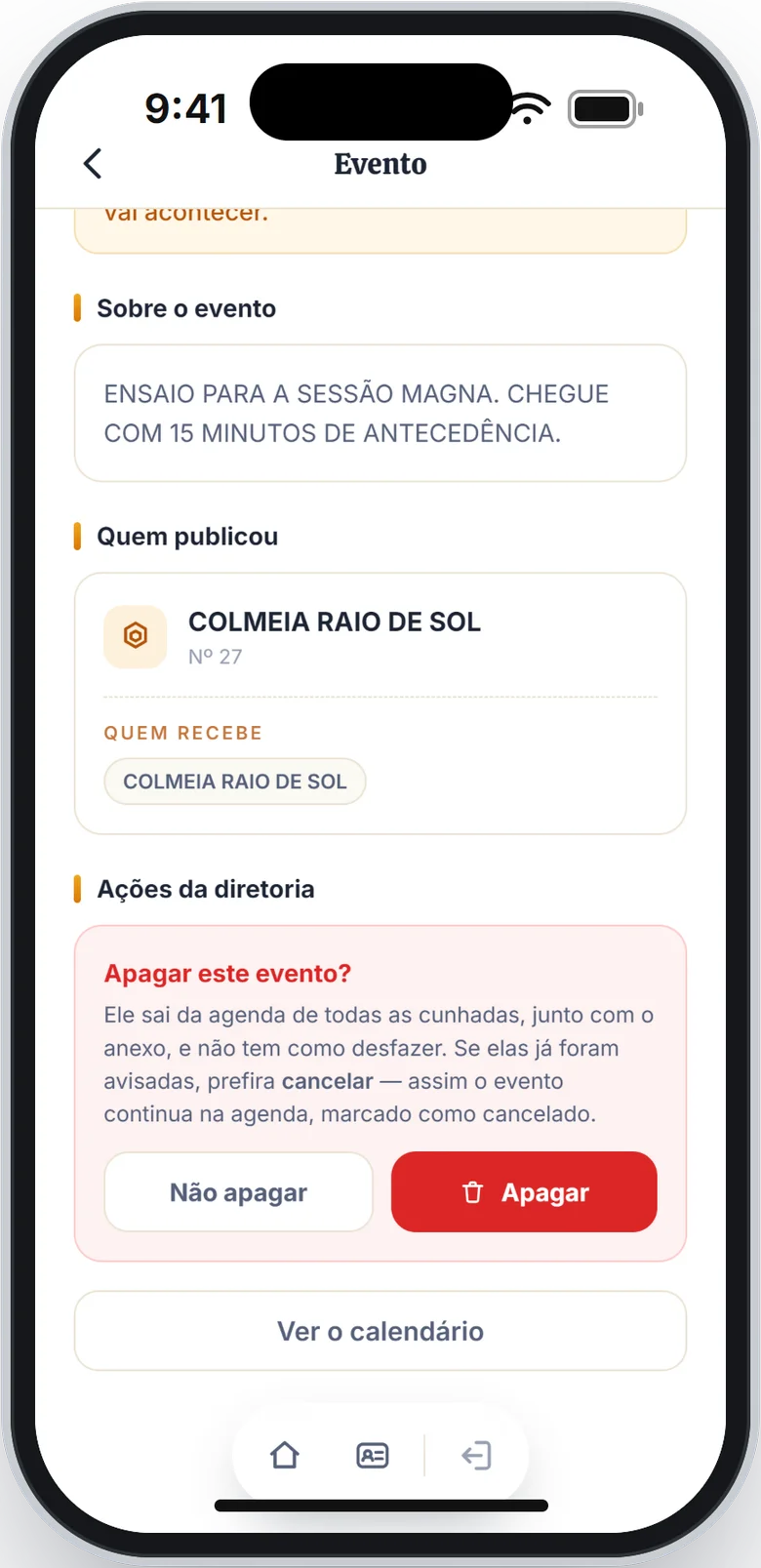
Leia o aviso Apagar este evento? e toque em Apagar. Para desistir, toque em Não apagar.
-
O aplicativo volta para a agenda, já sem o evento.
Tirar o PDF de um evento
Na agenda, toque no evento e depois em Remover PDF. O anexo sai na hora, sem pergunta de confirmação. O evento continua na agenda.
Dúvidas frequentes
Não aparecem os botões Editar e Cancelar evento.
Eles aparecem só nos eventos publicados pela sua Colmeia e enquanto o evento não foi cancelado. Nos eventos de outras Colmeias, você vê só a descrição e o anexo.
As cunhadas ficam sabendo da mudança?
O sino não avisa de novo. Quem ainda não abriu o evento continua com o aviso; quem já abriu vê a mudança na agenda e na tela do evento. Se mudou algo importante, como a data, avise a Colmeia também por outro meio.