

Cadastrar uma pessoa e completar dados
Quando uma cunhada, uma viúva ou uma colaboradora não aparece na lista da loja, você a cadastra direto na Colmeia. Na mesma tela, você completa o CPF e a data de nascimento de quem está com Acesso impedido, para ela conseguir entrar no Aplicativo da Colmeia.
Antes de começar
- Esta tela é para a presidente da Colmeia. A diretoria da Colmeia da GLEG e a administração da GLEG também usam.
- Tenha em mãos o nome completo, o CPF e a data de nascimento da pessoa. Os três são obrigatórios.
- Na administração da GLEG, escolha antes a Colmeia no campo Colmeia, no alto da tela.
Cadastrar uma pessoa nova
-
Na tela de início, toque na pasta Minha Colmeia e depois em Membros e Familiares.
-
Toque na aba Adicionar.
-
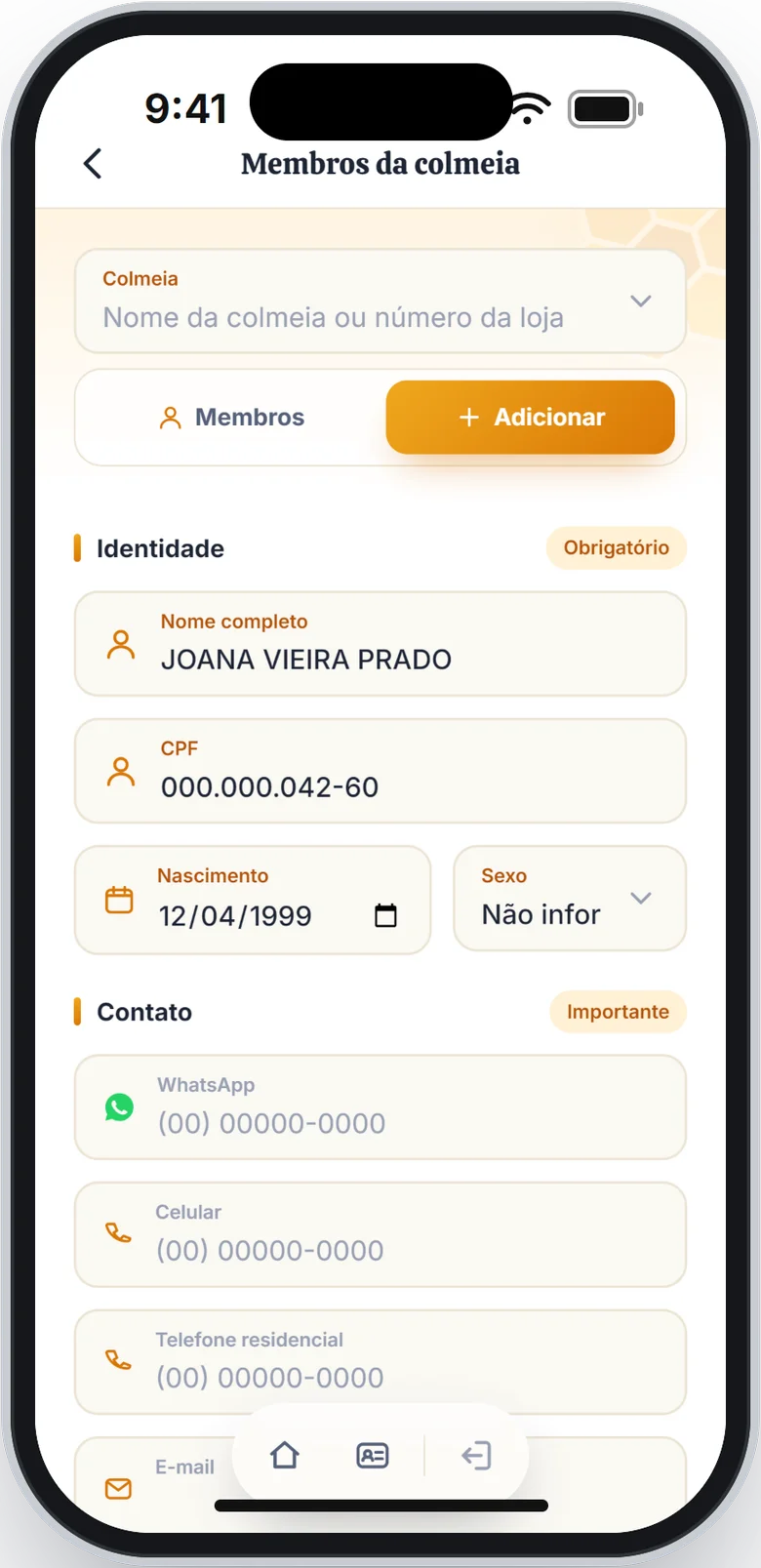
Em Identidade, preencha Nome completo, CPF e Nascimento. Escolha o Sexo, se quiser.
-
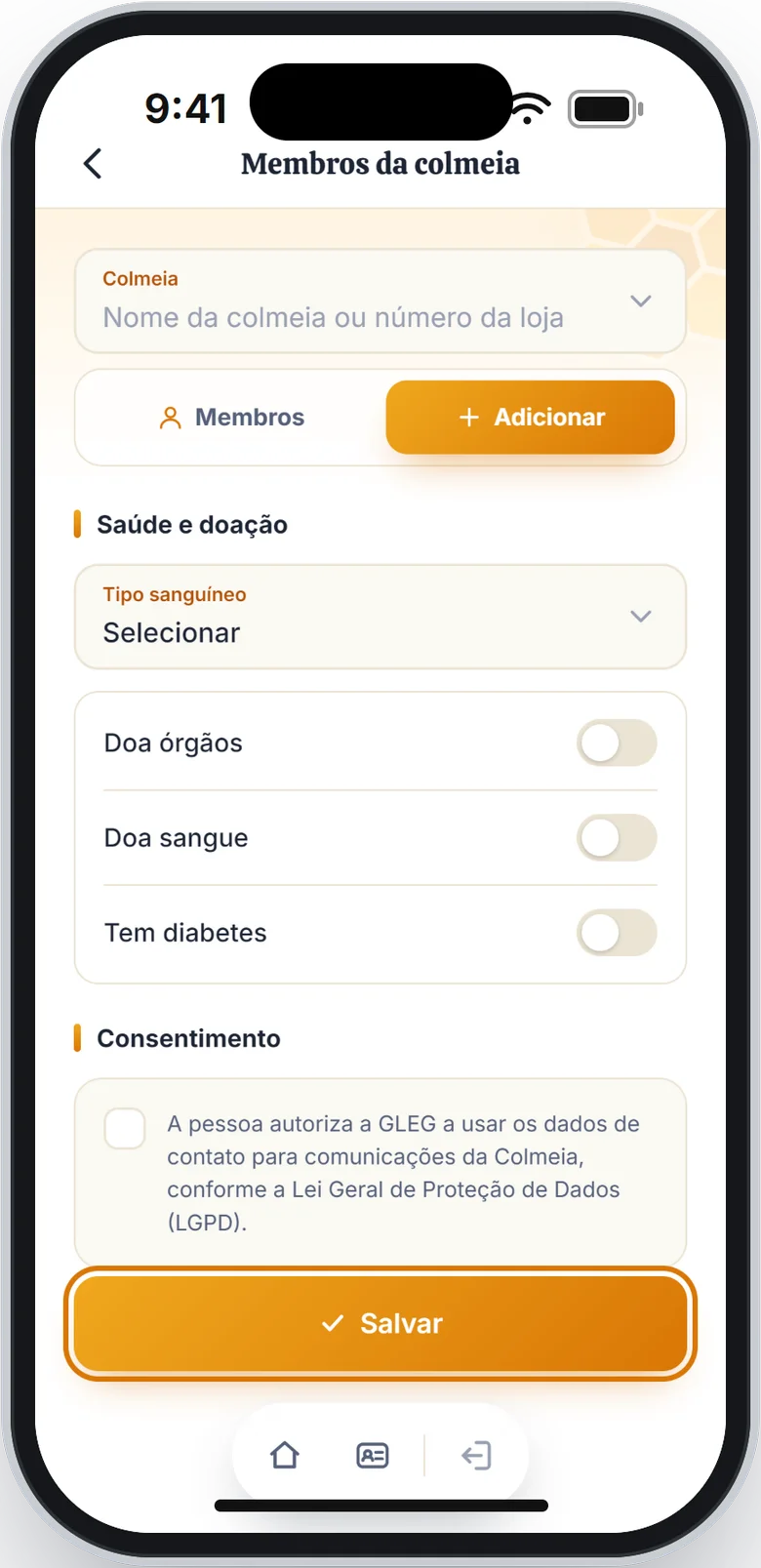
Se tiver os dados, preencha também Contato, Dados pessoais e Saúde e doação. Em Consentimento, marque a caixa se a pessoa autorizou o uso dos dados de contato.
-
Role até o fim e toque em Salvar.
-
Aparece o aviso Tudo certo! dizendo que a pessoa foi cadastrada na colmeia. Toque em Entendi. Ela já aparece na lista como Membro.
Dica
Com o CPF e a data de nascimento no cadastro, a pessoa já pode criar a senha dela. Mostre a página Primeiro acesso: criar a sua senha.
Editar uma pessoa cadastrada pelo aplicativo
Quem foi cadastrada pelo Aplicativo da Colmeia aparece na lista com um lápis do lado direito.
- Toque na pessoa. A aba muda para Editar.
- Altere o que precisar e toque em Salvar, no fim da tela.
Completar CPF e data de nascimento
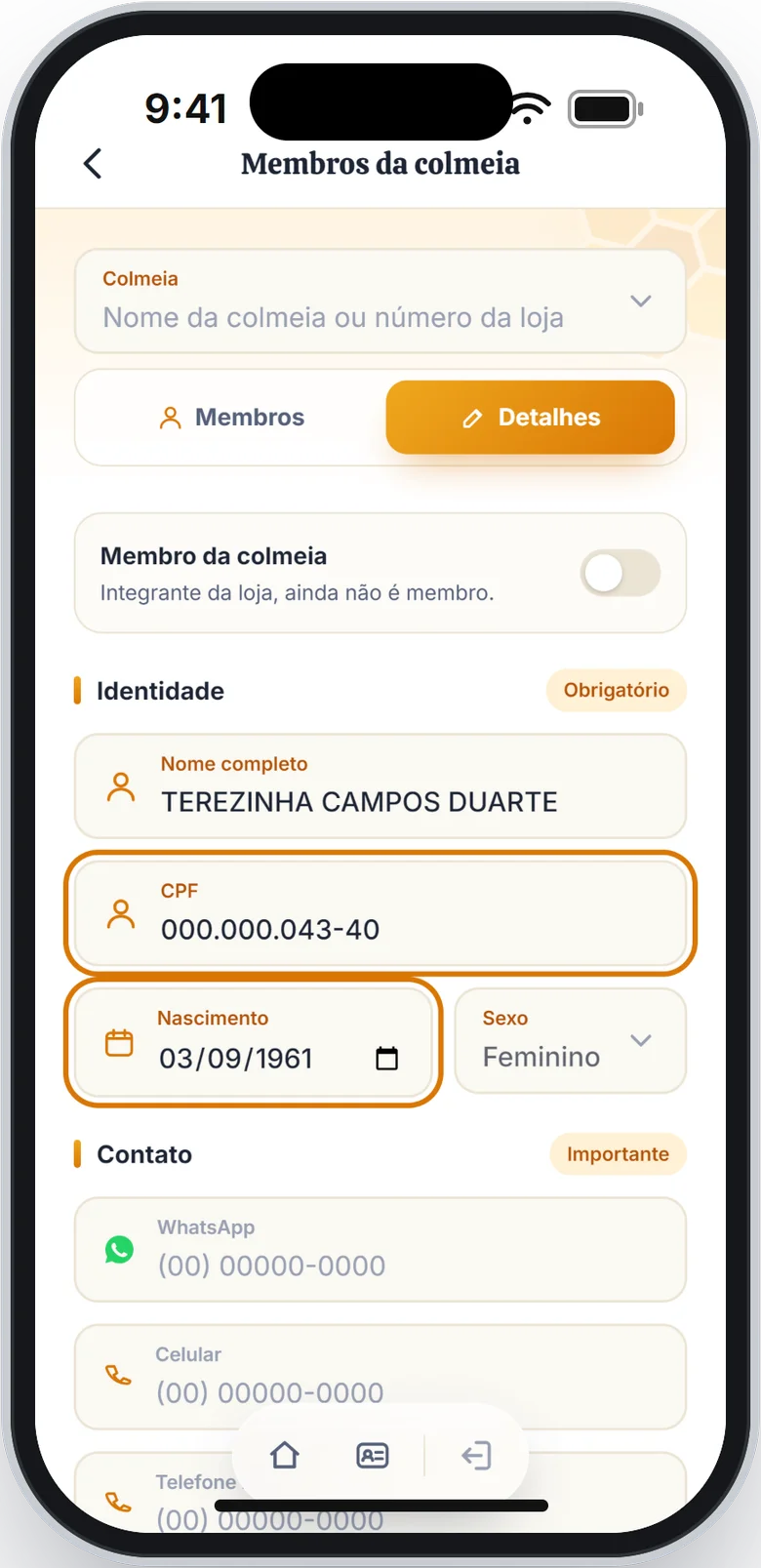
Quem veio do cadastro do irmão (o cadastro oficial da GLEG, o Centersis) abre na aba Detalhes. Nesses cadastros, só dá para completar o CPF e o Nascimento: os demais dados são corrigidos no cadastro do irmão.
-
Na aba Membros, toque em Só com acesso impedido e depois na pessoa.
-
Preencha CPF e Nascimento.
-
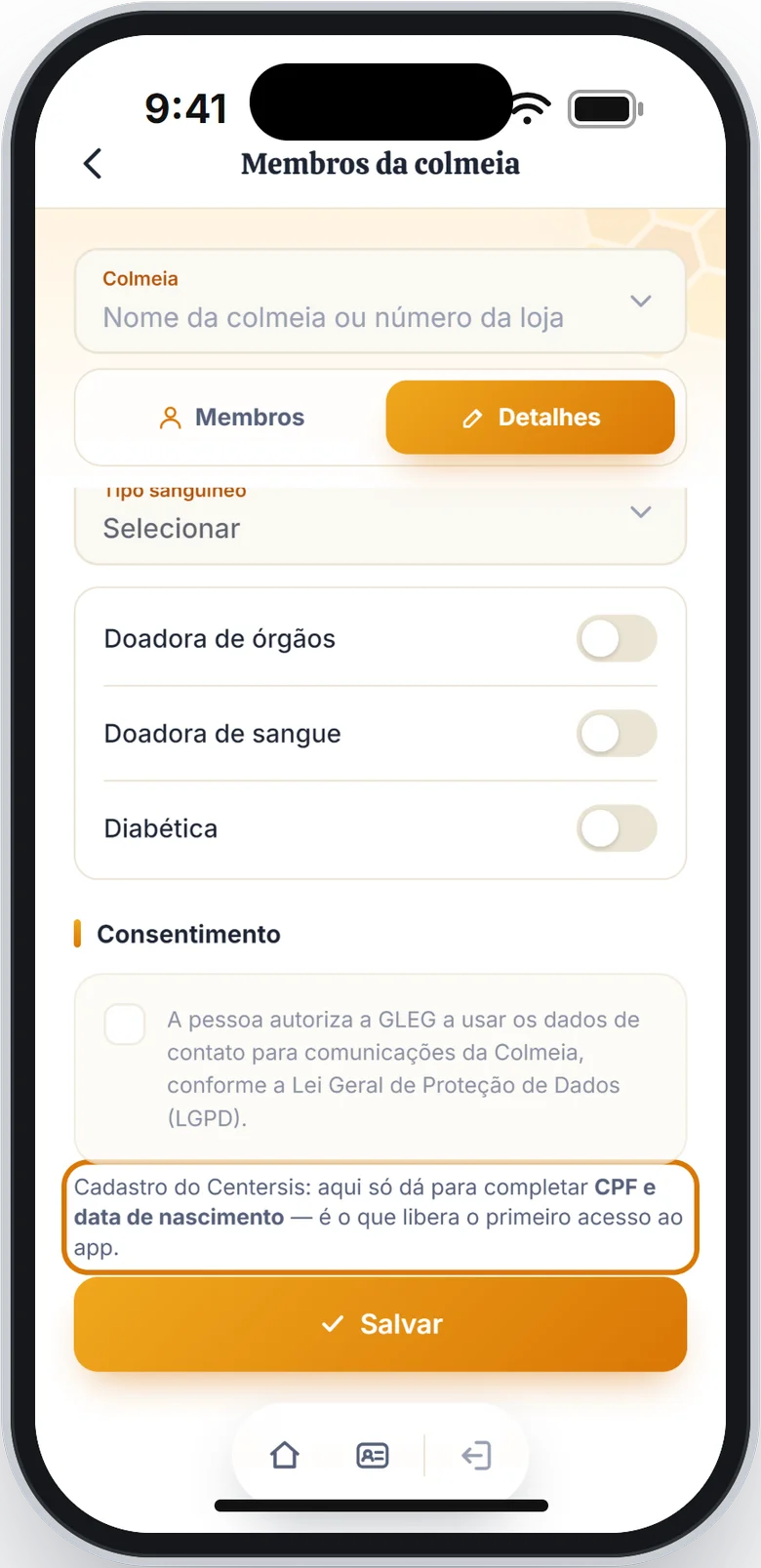
Role até o fim e toque em Salvar. A frase acima do botão lembra que só esses dois dados podem ser completados.
-
Aparece o aviso Tudo certo! dizendo que os dados de acesso foram salvos e que a pessoa já pode criar a senha. Toque em Entendi.
Dúvidas frequentes
O botão Salvar está apagado.
Ele só acende depois que você altera algum dado. Embaixo dele aparece a frase Altere algum dado para habilitar.
Aparece que o CPF já está cadastrado.
A pessoa já tem cadastro. Procure-a na aba Membros pelo nome ou pelo CPF e marque como membro. Se ela não aparecer na lista, ela é de outra loja: fale com a administração da GLEG.
Saí da tela no meio do cadastro.
Se houver algo preenchido e ainda não salvo, o aplicativo pergunta antes de sair. Toque em Continuar editando para voltar ao formulário, ou em Sair sem salvar para descartar.