
Ver a agenda de eventos
A agenda reúne os eventos da sua Colmeia, os das Colmeias que convidaram a sua e os da GLEG. Você vê o mês num calendário e, logo abaixo, a lista dos eventos.
Abrir a agenda
Há dois caminhos:
-
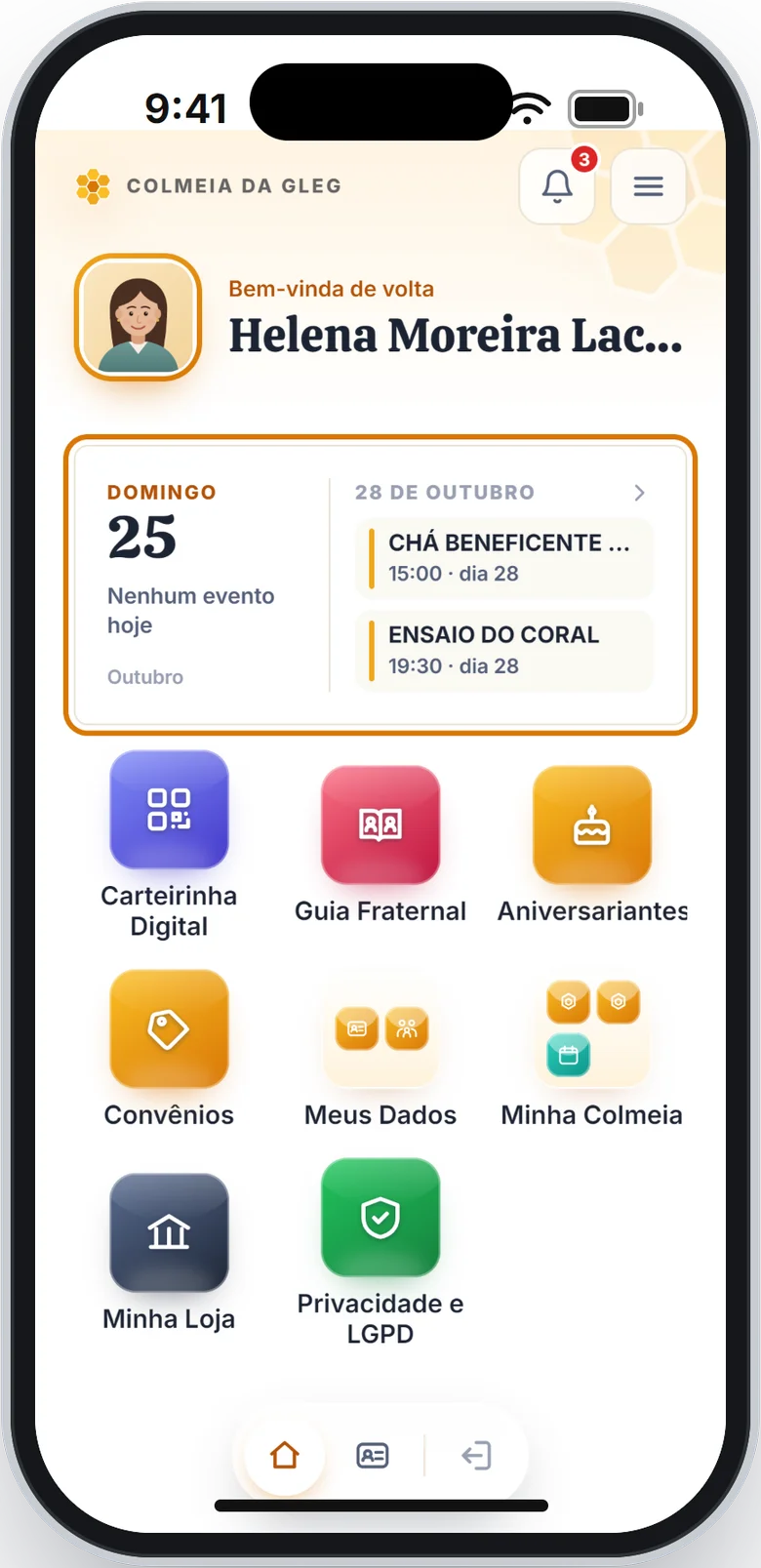
Pela tela de início: toque no lado esquerdo do cartão da agenda, onde aparece a data de hoje.
-
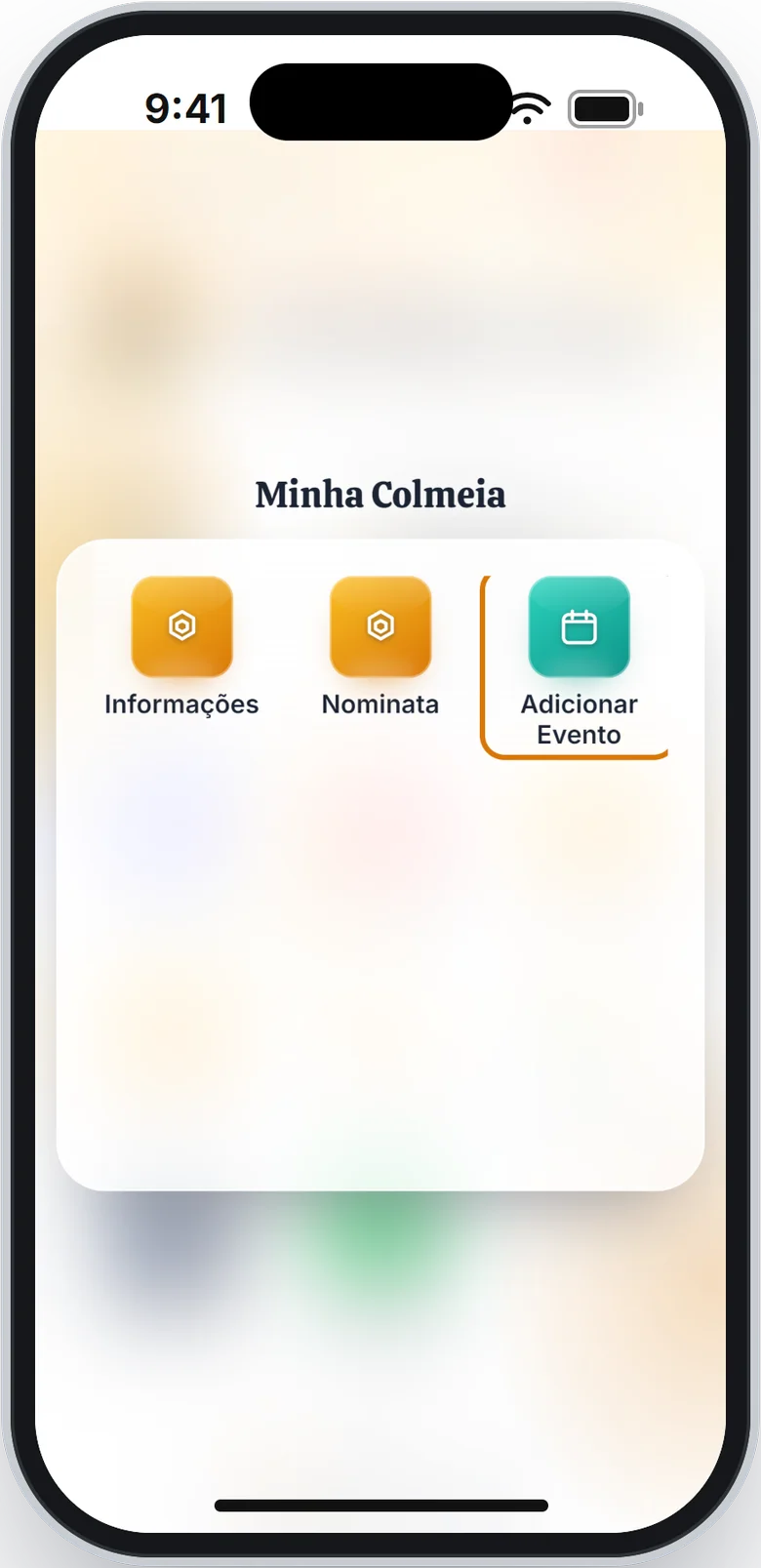
Pelos atalhos: toque em Minha Colmeia e depois em Adicionar Evento. Essa opção abre a mesma agenda para todas as cunhadas.
Ler a agenda
-
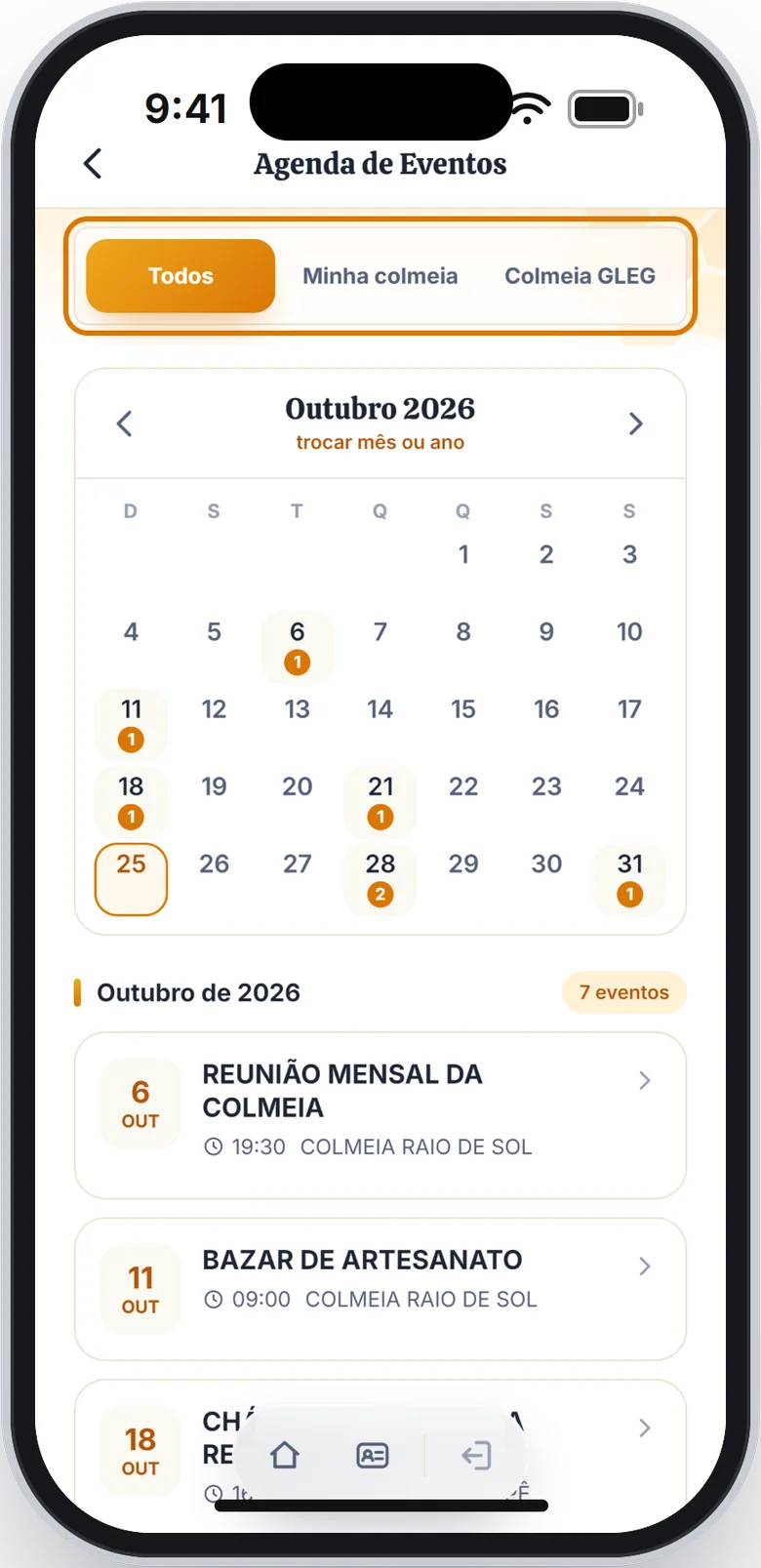
No alto da tela, escolha o que quer ver:
- Todos: todos os eventos que você pode ver;
- Minha colmeia: os eventos publicados pela sua Colmeia ou para os quais ela foi convidada;
- Colmeia GLEG: só os eventos oficiais da Colmeia da GLEG.
-
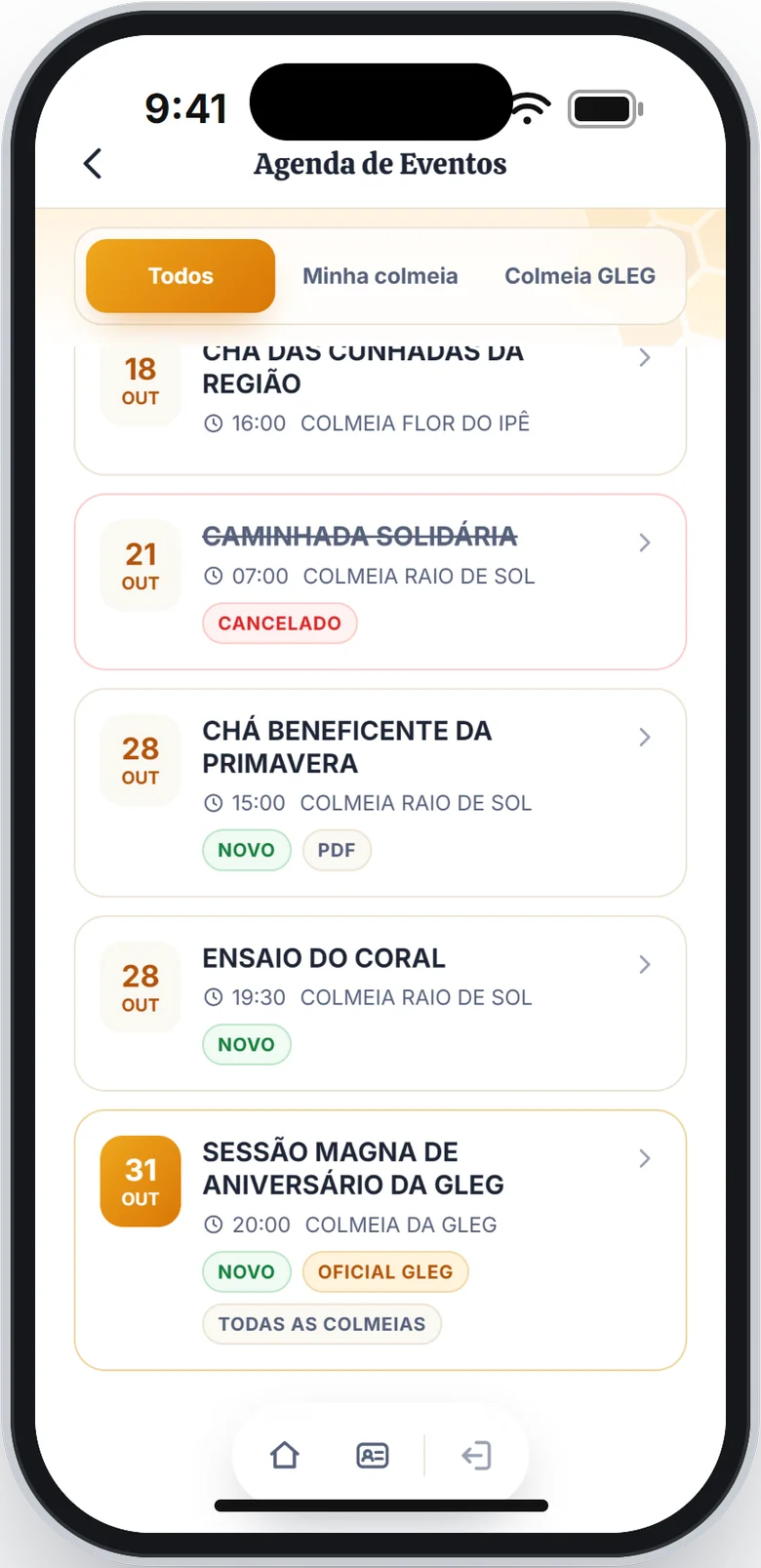
Olhe o calendário. O número laranja embaixo de um dia diz quantos eventos há nele. O dia de hoje tem uma borda laranja.
-
Role a tela para ver a lista do mês. Cada evento mostra o dia, o nome, a hora e a Colmeia que publicou. Os selos ajudam a ler a lista:
- NOVO: você ainda não abriu o evento;
- CANCELADO: o evento não vai mais acontecer, e o nome aparece riscado;
- OFICIAL GLEG: evento oficial da Colmeia da GLEG;
- TODAS AS COLMEIAS: evento para todas as Colmeias;
- PDF: o evento tem um arquivo anexo, como um convite.
-
Toque num evento para ver os detalhes. Veja Ver os detalhes de um evento.
Bom saber
Para a presidente da Colmeia, o evento da lista abre ali mesmo, com as opções de editar e cancelar. Veja Editar, cancelar ou apagar um evento.
Ver os eventos de um dia
-
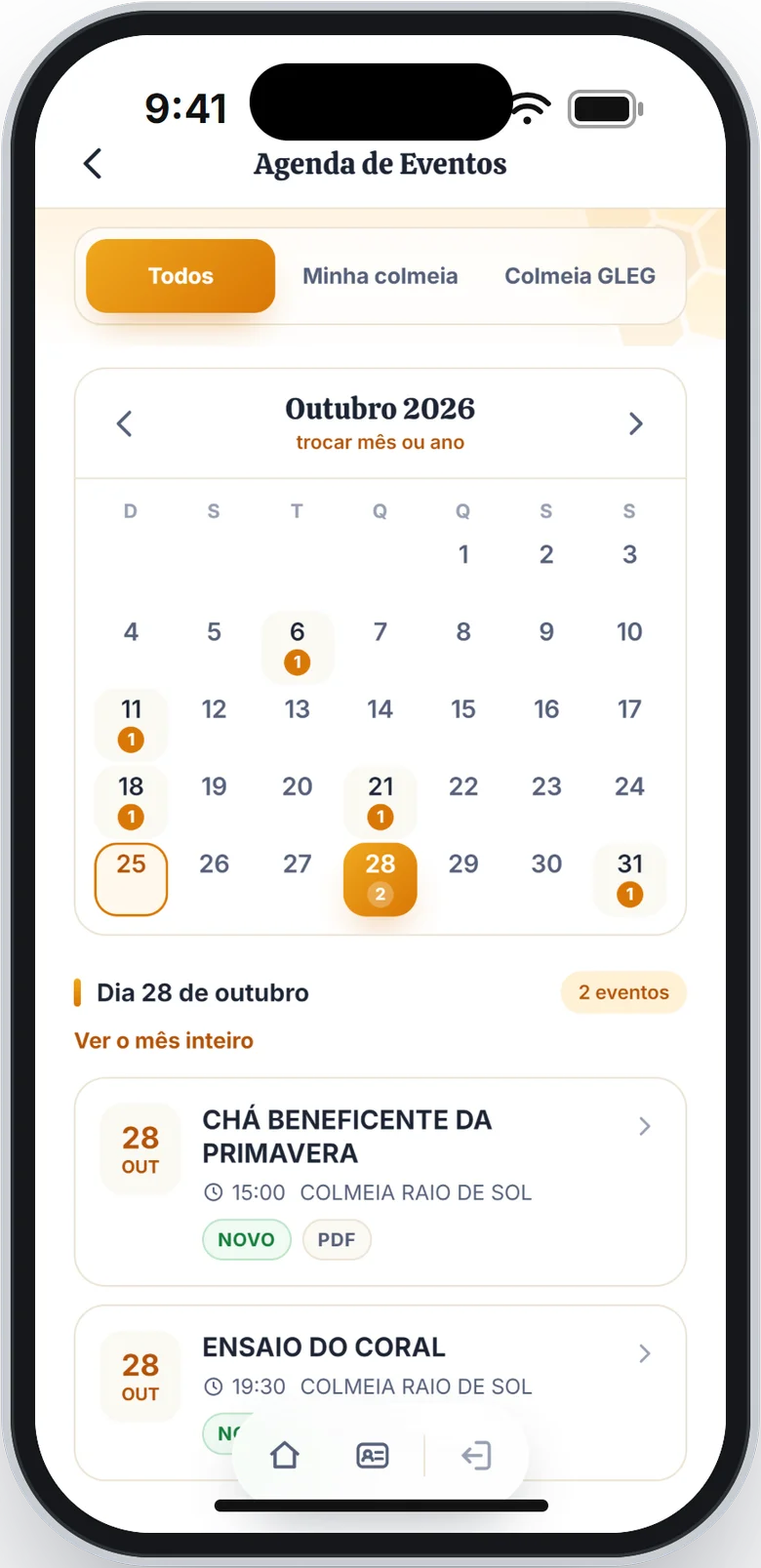
Toque no dia, no calendário. A lista passa a mostrar só os eventos daquele dia.
-
Para voltar ao mês inteiro, toque em Ver o mês inteiro ou toque de novo no mesmo dia.
Trocar de mês
- Toque nas setas, ao lado do nome do mês, para ir ao mês anterior ou ao seguinte.
-
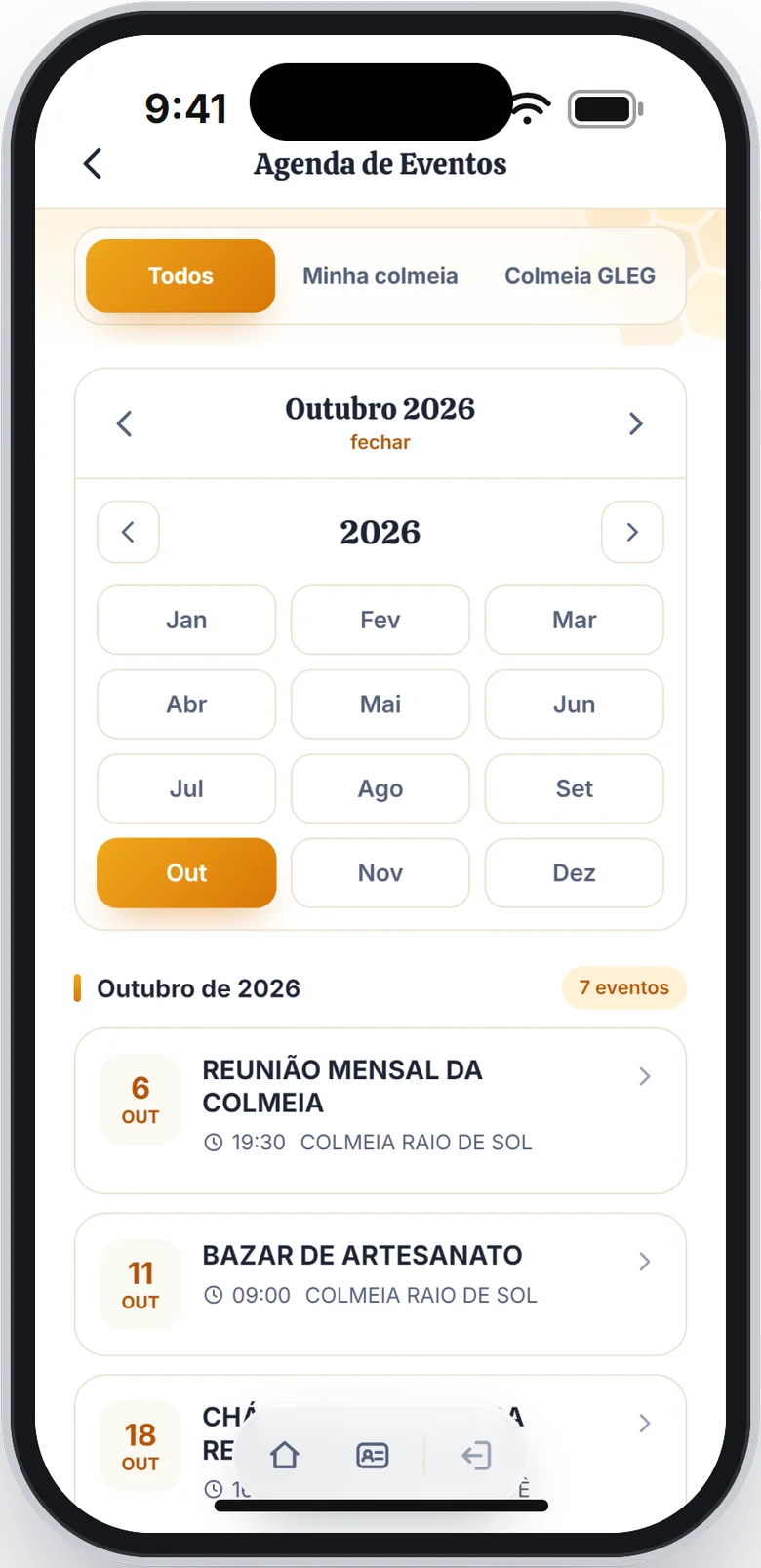
Para ir direto a um mês, toque no nome do mês, onde está escrito trocar mês ou ano. Escolha o ano nas setas e toque no mês. Para fechar sem trocar, toque em fechar.
Dúvidas frequentes
Como vejo só os eventos da GLEG?
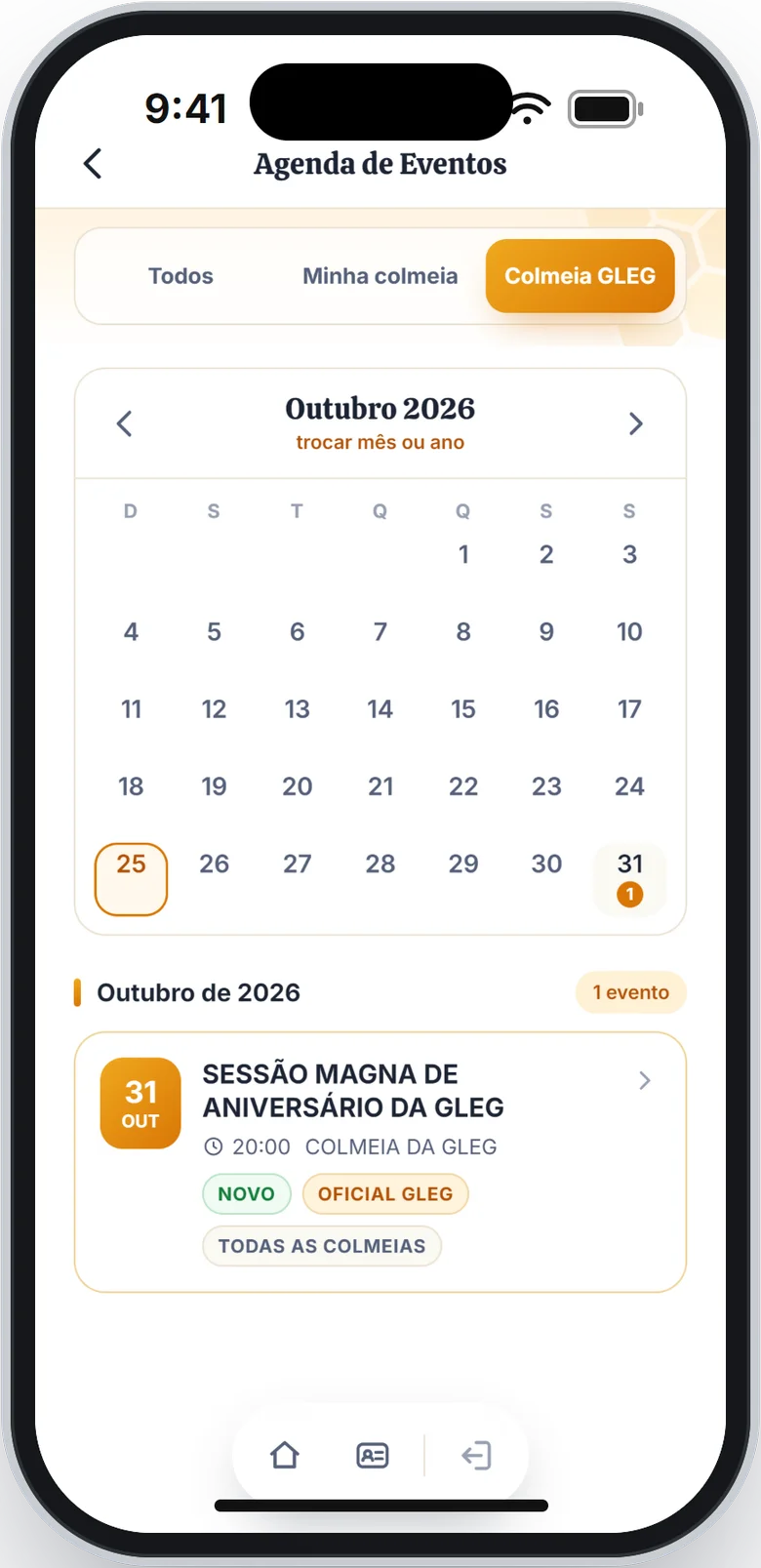
Toque em Colmeia GLEG, no alto da agenda. A lista e o calendário mostram só os eventos oficiais da Colmeia da GLEG.
Aparece "Nenhum evento por aqui".
Não há eventos no mês ou no dia escolhido, com o filtro que está marcado. Toque em Todos ou troque de mês.
Não vejo os eventos de outra Colmeia.
A agenda mostra os eventos da sua Colmeia, os das Colmeias que convidaram a sua e os que valem para todas as Colmeias. Os eventos de uma Colmeia que não convidou a sua não aparecem.
Não aparece o botão Publicar evento.
Quem publica os eventos é a presidente da Colmeia. Veja Publicar um evento.