

Trocar a sua foto
A sua foto aparece no seu cadastro, na tela de início e na carteirinha digital. Você pode trocá-la por uma foto tirada na hora ou por uma que já está no celular.
Antes de começar
- Na primeira vez, o celular pode perguntar se o aplicativo pode usar a câmera ou as fotos. Toque em permitir.
Trocar a foto
-
Abra Meus dados: na barra de baixo, toque no ícone do cartão, ao lado da casinha.
-
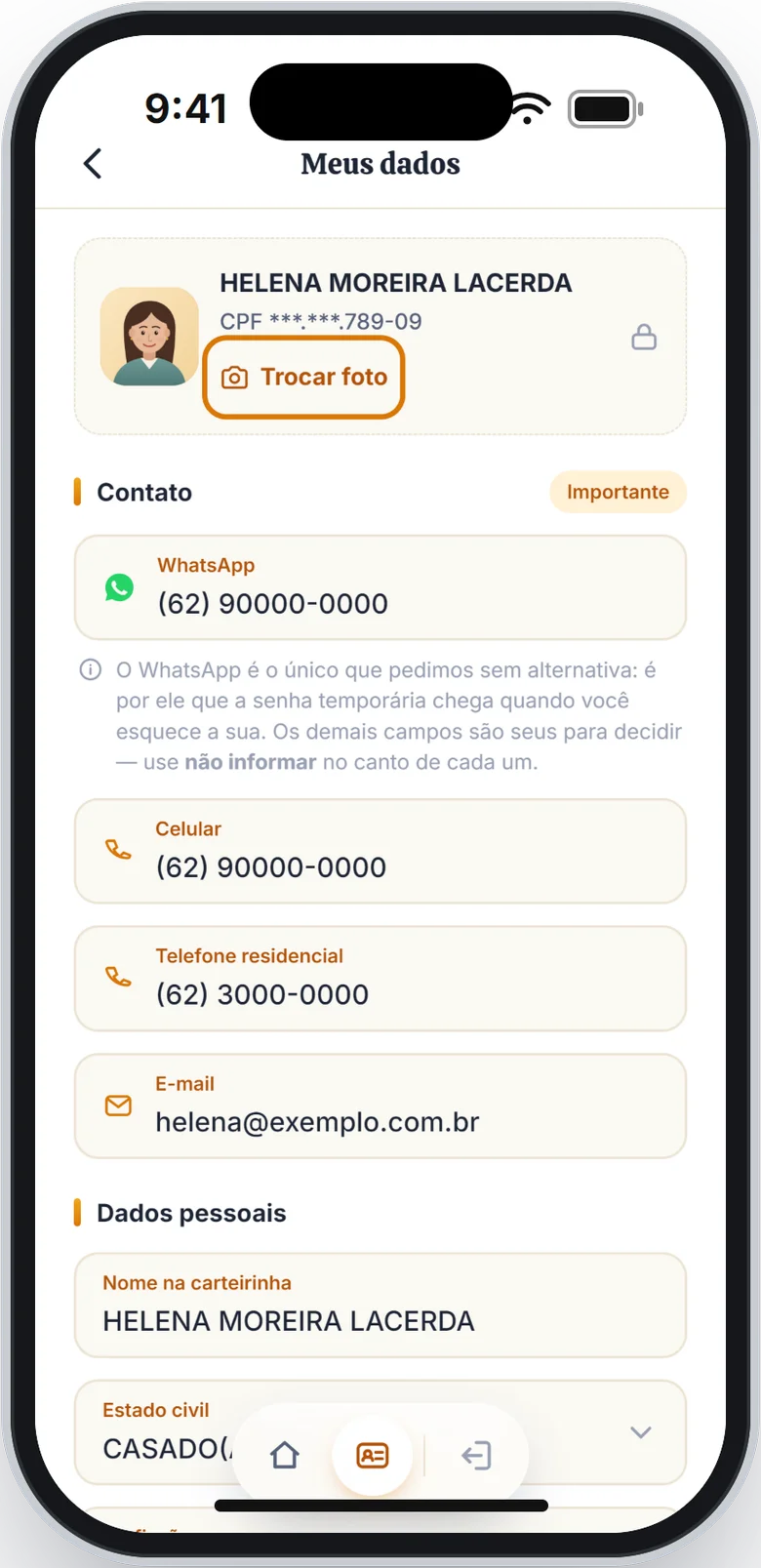
No cartão do topo, embaixo do seu nome, toque em Trocar foto.
-
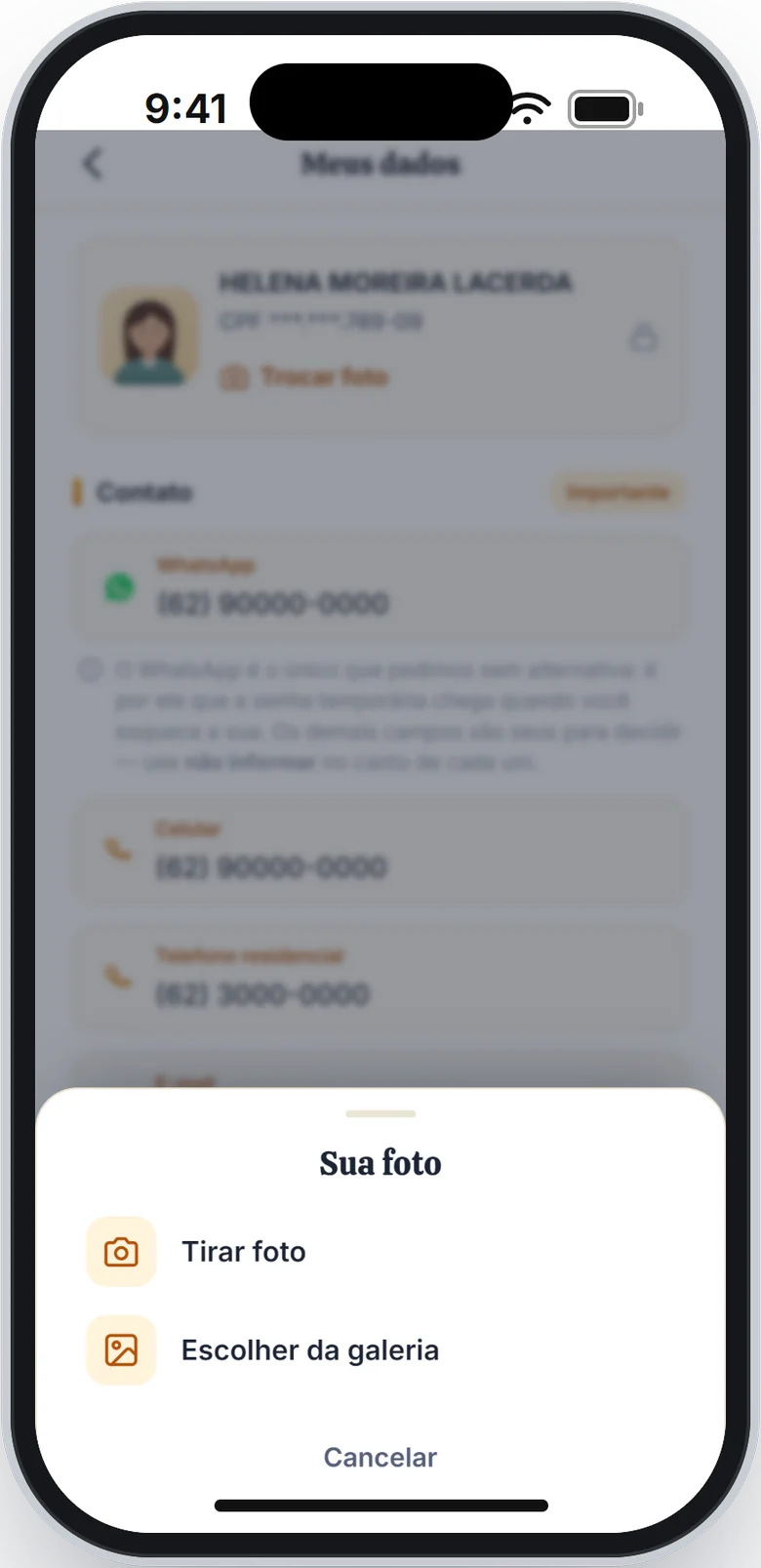
Escolha de onde vem a foto:
- Tirar foto abre a câmera da frente do celular;
- Escolher da galeria abre as fotos que já estão no celular.
Desistiu? Toque em Cancelar.
-
Tire a foto ou escolha uma na galeria. Enquanto ela é enviada, o botão mostra Enviando foto….
-
Aparece Tudo certo! com o aviso Sua foto foi atualizada. Toque em Entendi.
Dica
A foto vale na hora, sem precisar tocar em Salvar. Se você estava mudando outros campos, eles continuam na tela, esperando o Salvar.
Apagar a foto
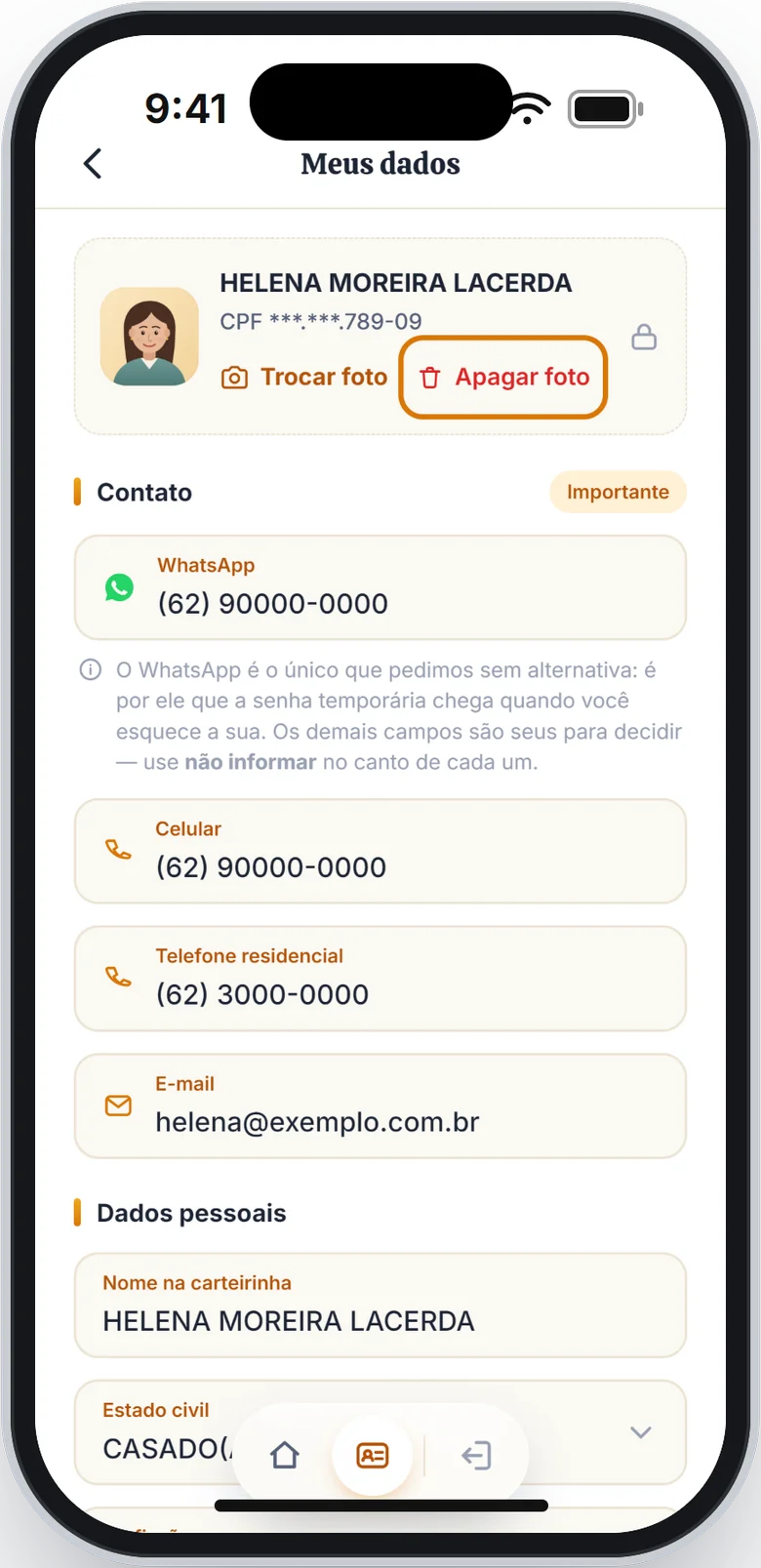
Quando a foto atual foi enviada por você pelo aplicativo, aparece ao lado o botão Apagar foto.
-
Toque em Apagar foto.
-
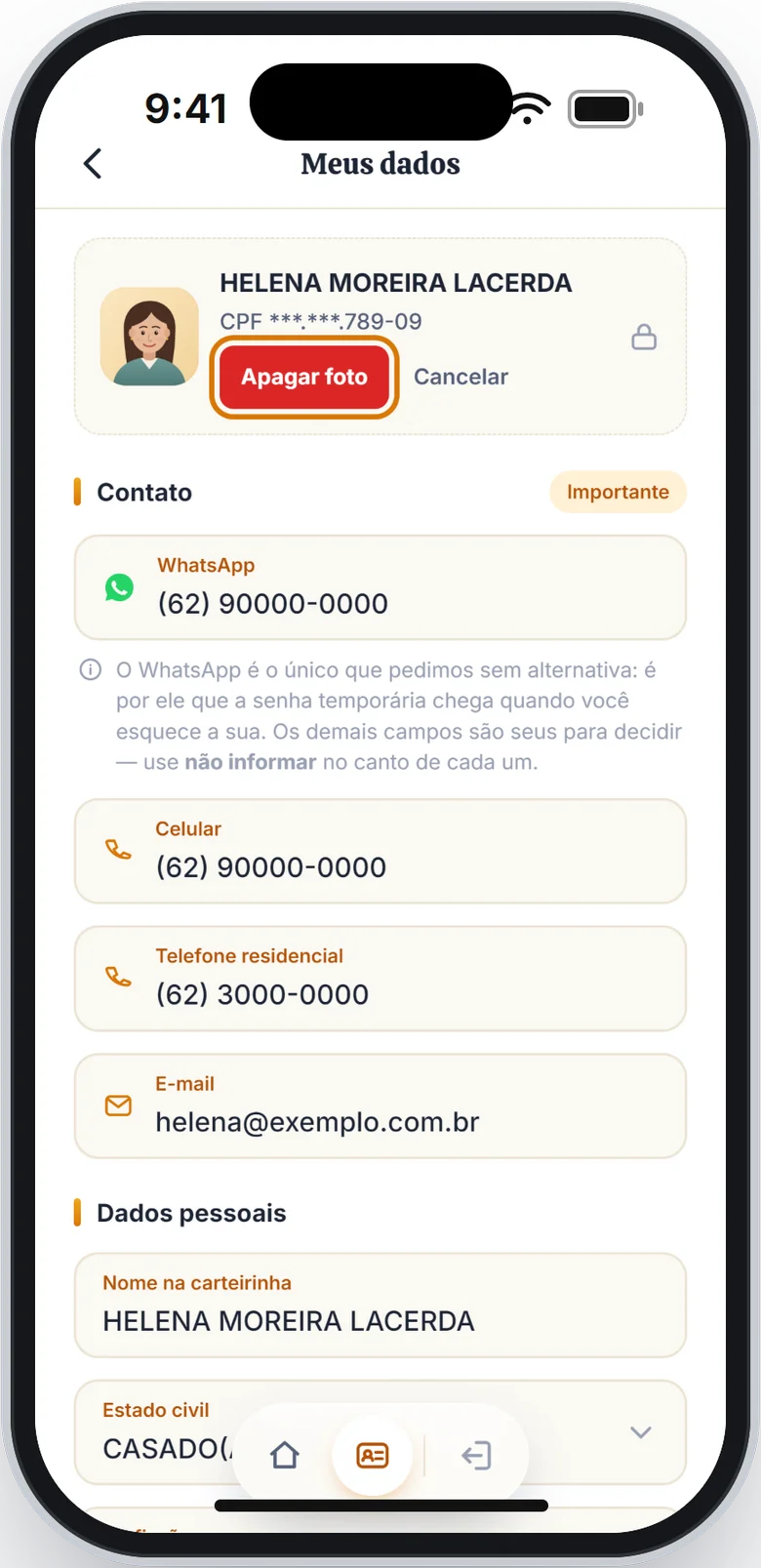
Para confirmar, toque no botão vermelho Apagar foto. Para desistir, toque em Cancelar.
-
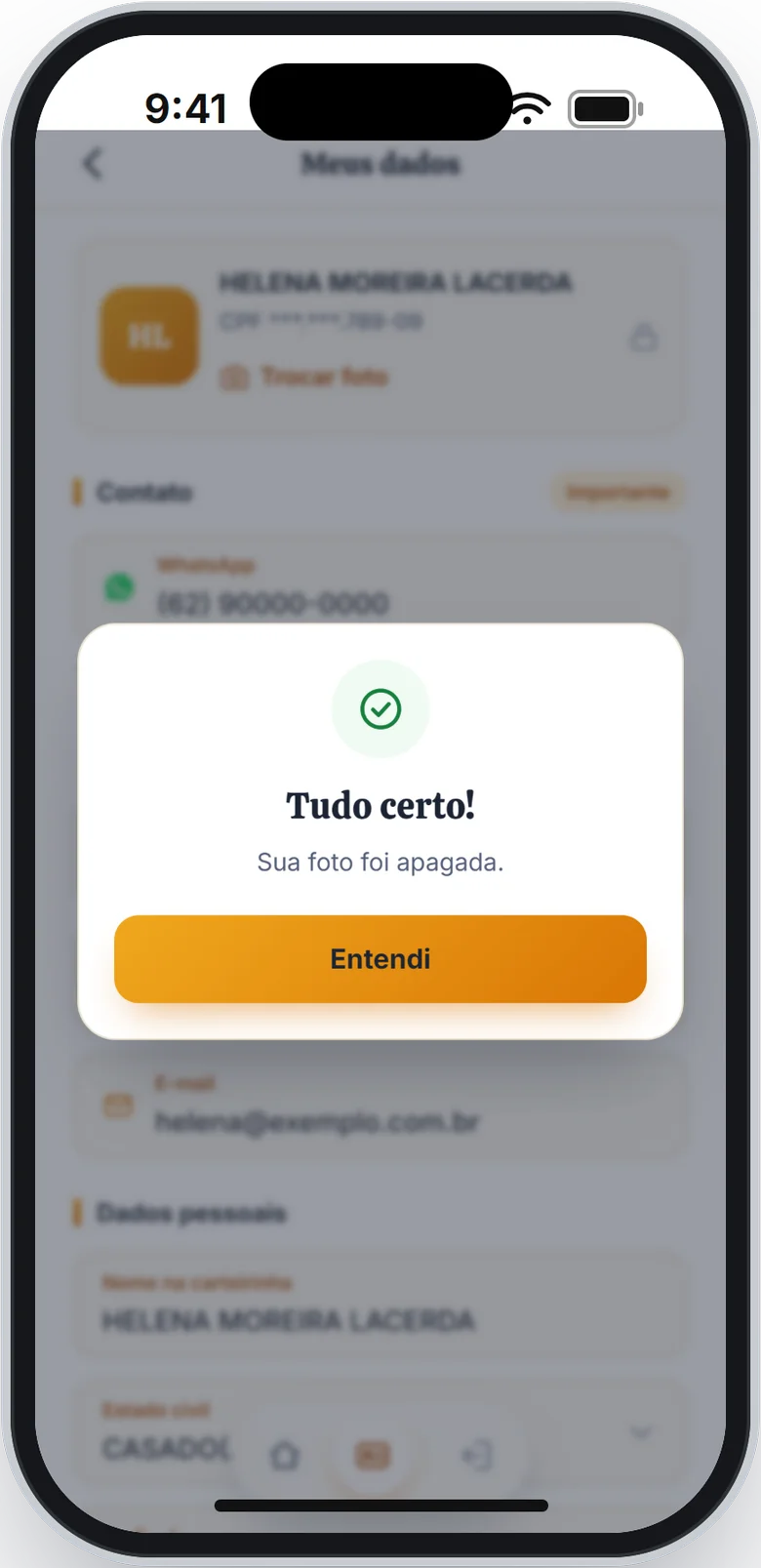
Aparece o aviso Sua foto foi apagada. No lugar dela volta a foto que estava no seu cadastro da GLEG ou, se não houver, as iniciais do seu nome.
Dúvidas frequentes
Não aparece o botão Apagar foto.
Ele só aparece quando a foto atual foi enviada por você pelo aplicativo. A foto que veio do cadastro da GLEG não se apaga por aqui, mas você pode trocá-la em Trocar foto.
A câmera não abre.
O celular precisa permitir que o aplicativo use a câmera. Se você negou a permissão, libere nos ajustes do celular ou use Escolher da galeria.
Onde a foto nova aparece?
No cartão de Meus dados, na tela de início, no menu e na sua carteirinha digital.