

Atualizar os seus dados
Em Meus dados você mantém em dia os seus contatos, os seus dados pessoais e de saúde e a sua autorização de uso dos contatos. É por esses dados que a sua Colmeia fala com você.
Antes de começar
- O seu nome e o seu CPF aparecem no cartão do topo, com um cadeado. Eles vêm do cadastro da GLEG e não se mudam pelo aplicativo.
- Mantenha o WhatsApp sempre em dia: é por ele que chega a senha temporária quando você esquece a senha.
Abrir Meus dados
-
Na barra de baixo, toque no ícone do cartão, ao lado da casinha.
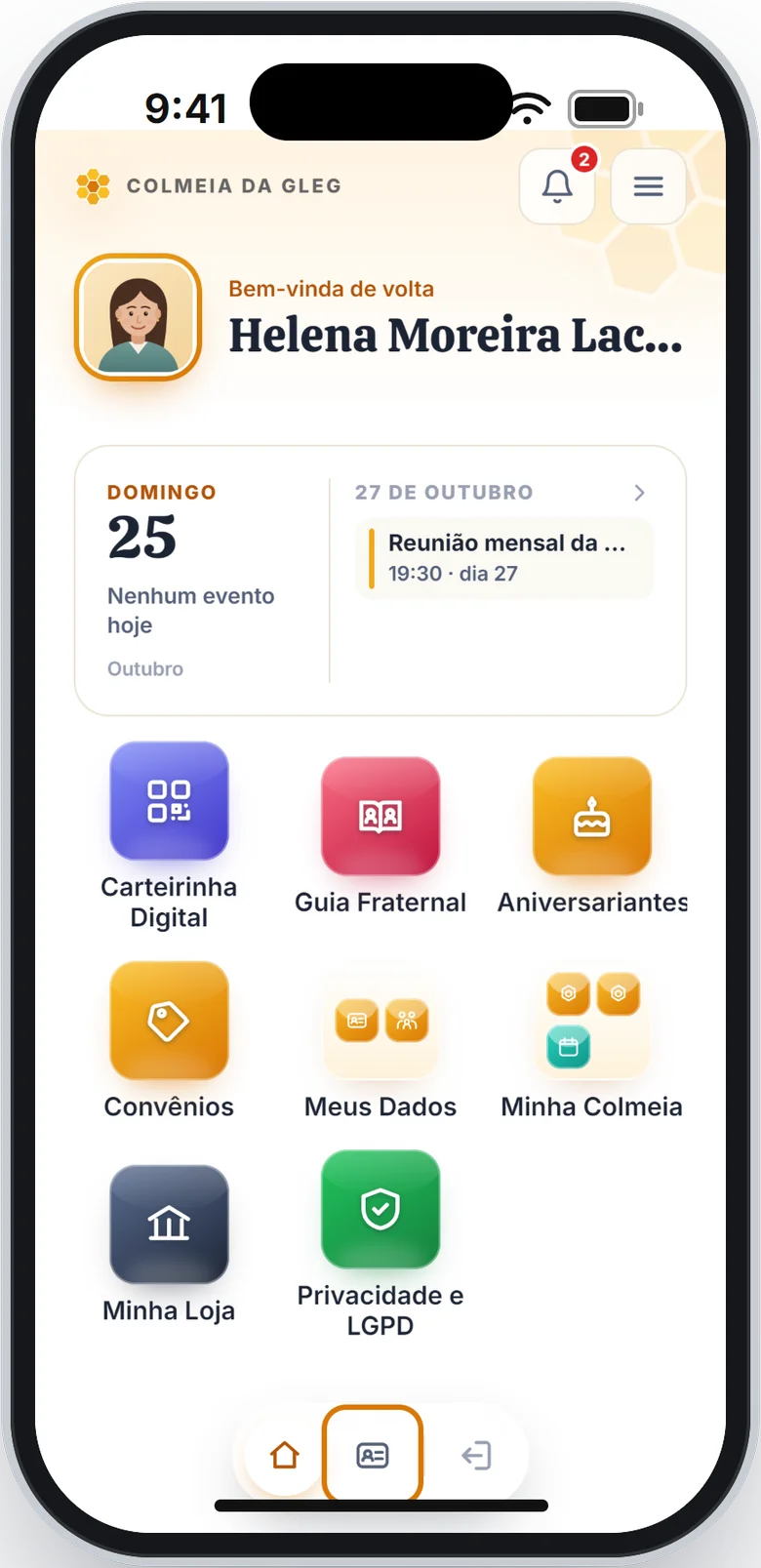
Você também chega lá pela tela de início: toque em Meus Dados e depois em Atualizar.
Atualizar os seus dados
-
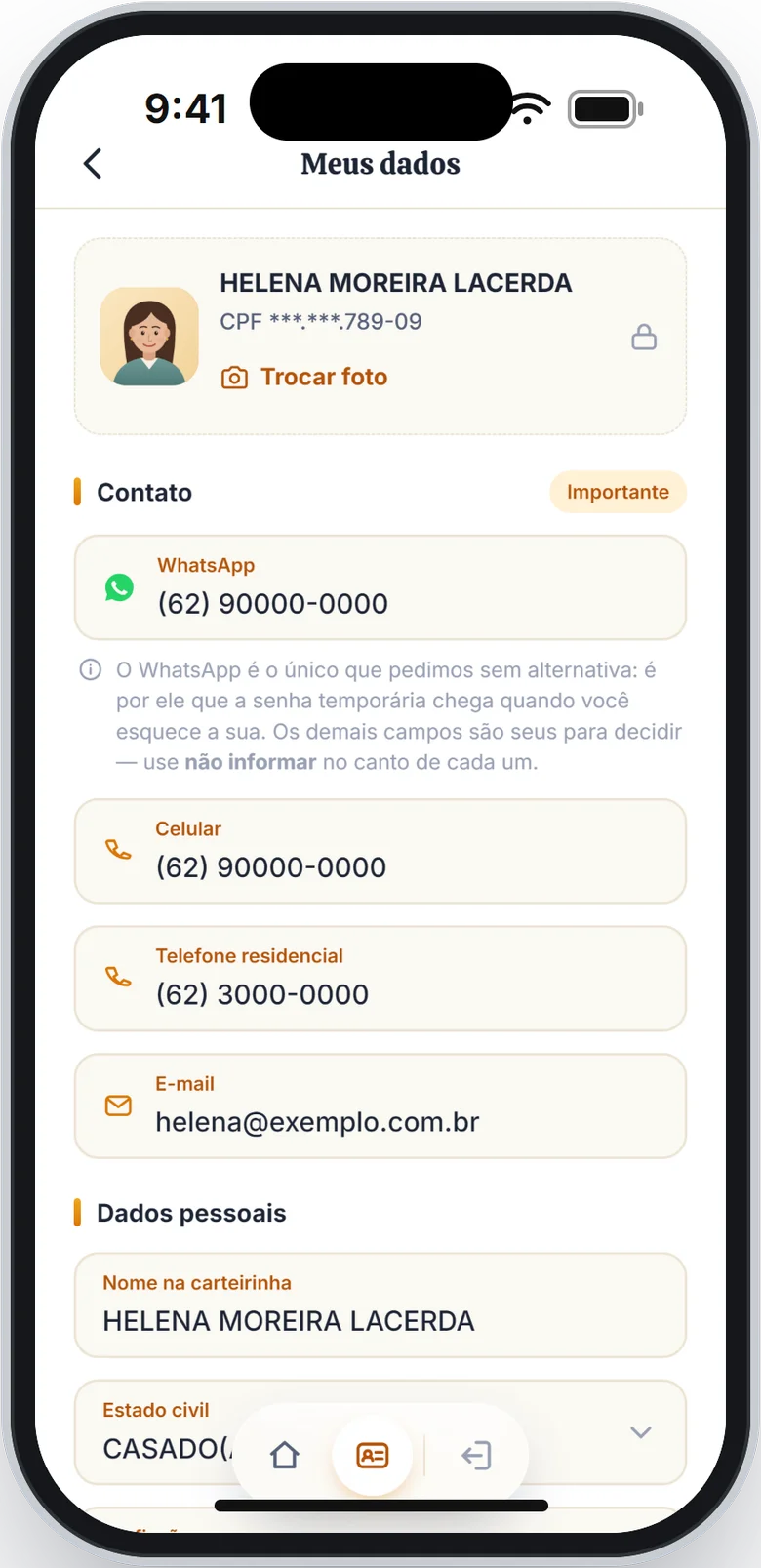
A tela Meus dados abre com o cartão do seu nome e, embaixo, as partes Contato, Dados pessoais, Saúde e doação e Consentimento.
-
Toque no campo que quer mudar e digite. O aplicativo escreve em letras maiúsculas sozinho, menos no e-mail.
-
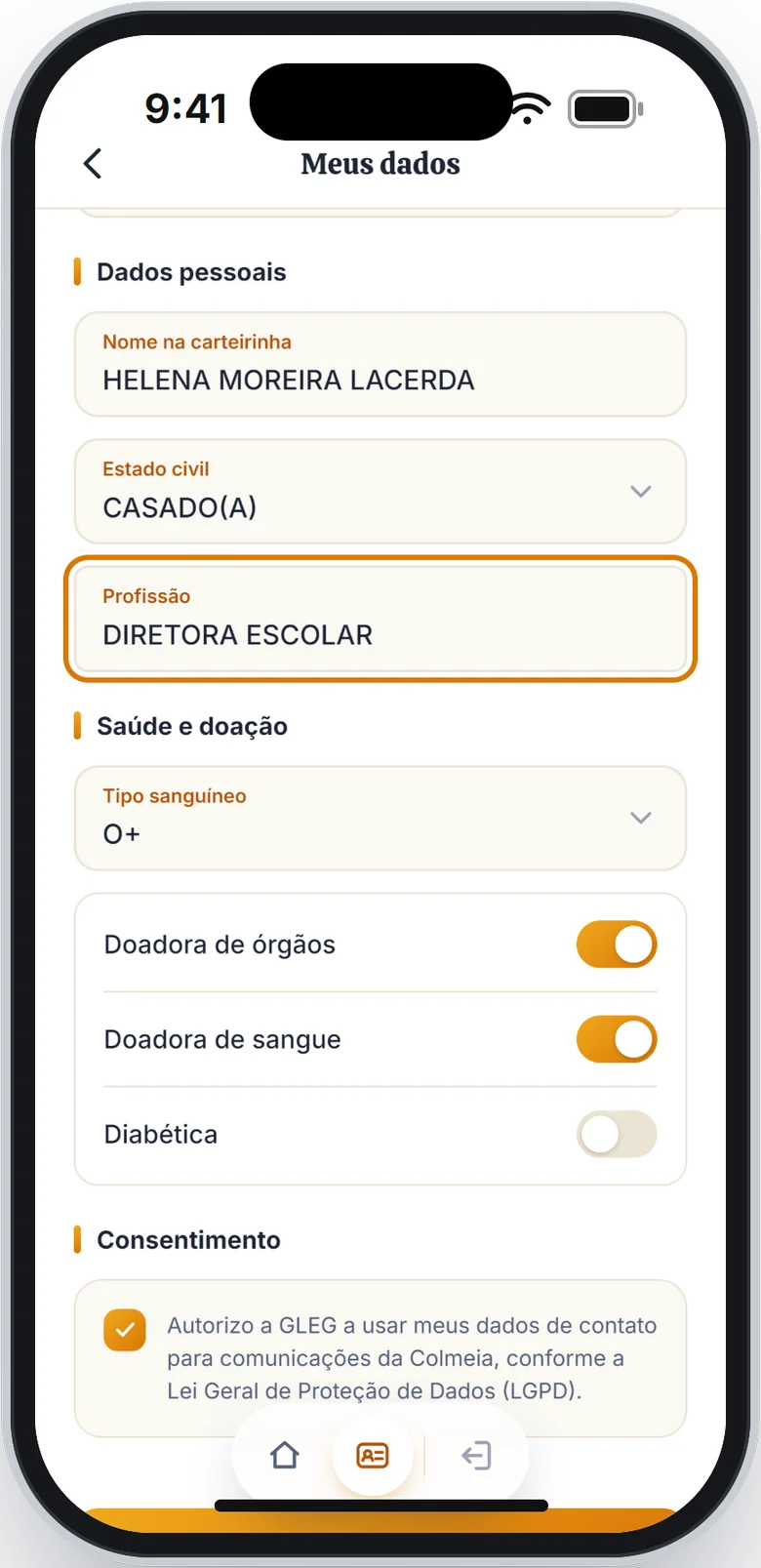
Em Estado civil e Tipo sanguíneo, toque no campo e escolha na lista. Se não souber o seu tipo sanguíneo, escolha Não sei.
-
Em Saúde e doação, toque nas chaves para ligar ou desligar Doadora de órgãos, Doadora de sangue e Diabética. Para homens, a tela mostra Doador e Diabético.
-
Em Consentimento, marque o quadrado se autoriza a GLEG a usar os seus dados de contato nas comunicações da Colmeia. Para retirar a autorização, desmarque.
-
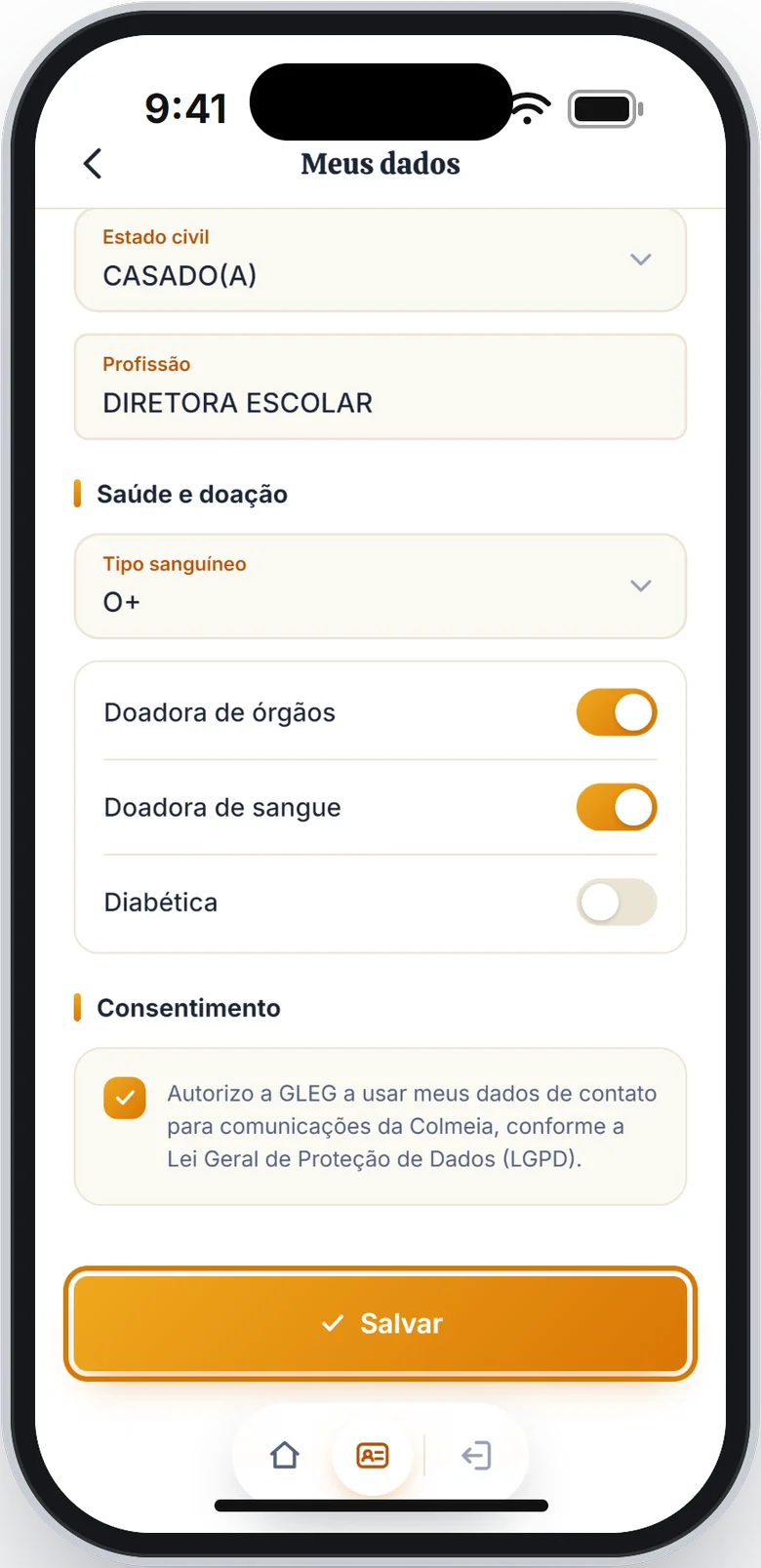
Role até o fim e toque em Salvar.
-
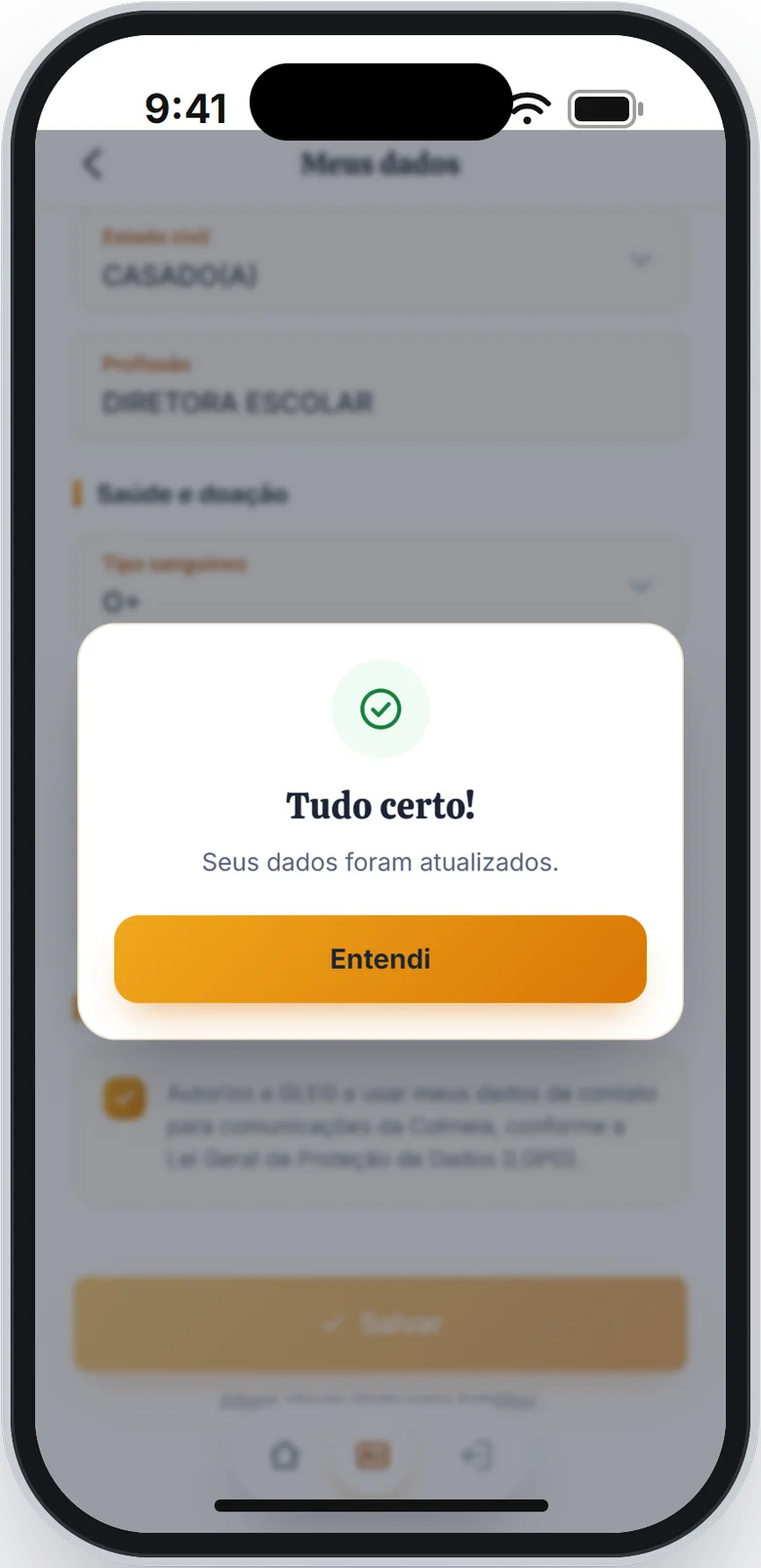
Aparece Tudo certo! com o aviso Seus dados foram atualizados. Toque em Entendi.
Não informar um campo
Você pode deixar sem resposta Celular, Telefone residencial, E-mail, Nome na carteirinha, Estado civil, Profissão e Tipo sanguíneo. Quando você escolhe não informar, o aplicativo para de pedir esse dado.
-
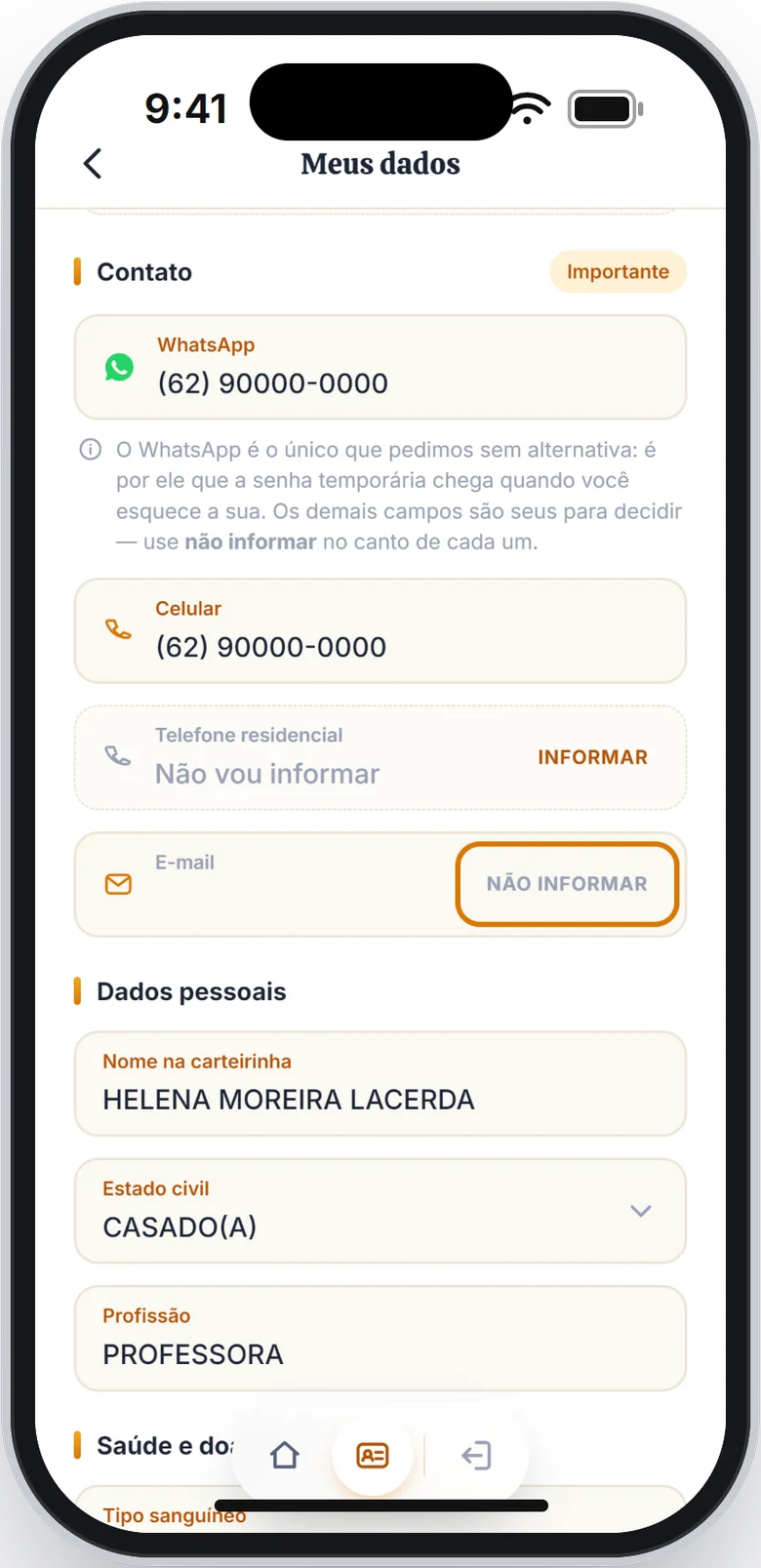
Com o campo vazio, toque em não informar, no canto direito do campo.
-
O campo passa a mostrar Não vou informar.
-
Toque em Salvar, no fim da tela.
Mudou de ideia? Toque em informar, no mesmo campo, e preencha.
Sair sem salvar
Se você mudou algum dado e tentar sair da tela antes de salvar, o aplicativo avisa: Alterações não salvas.
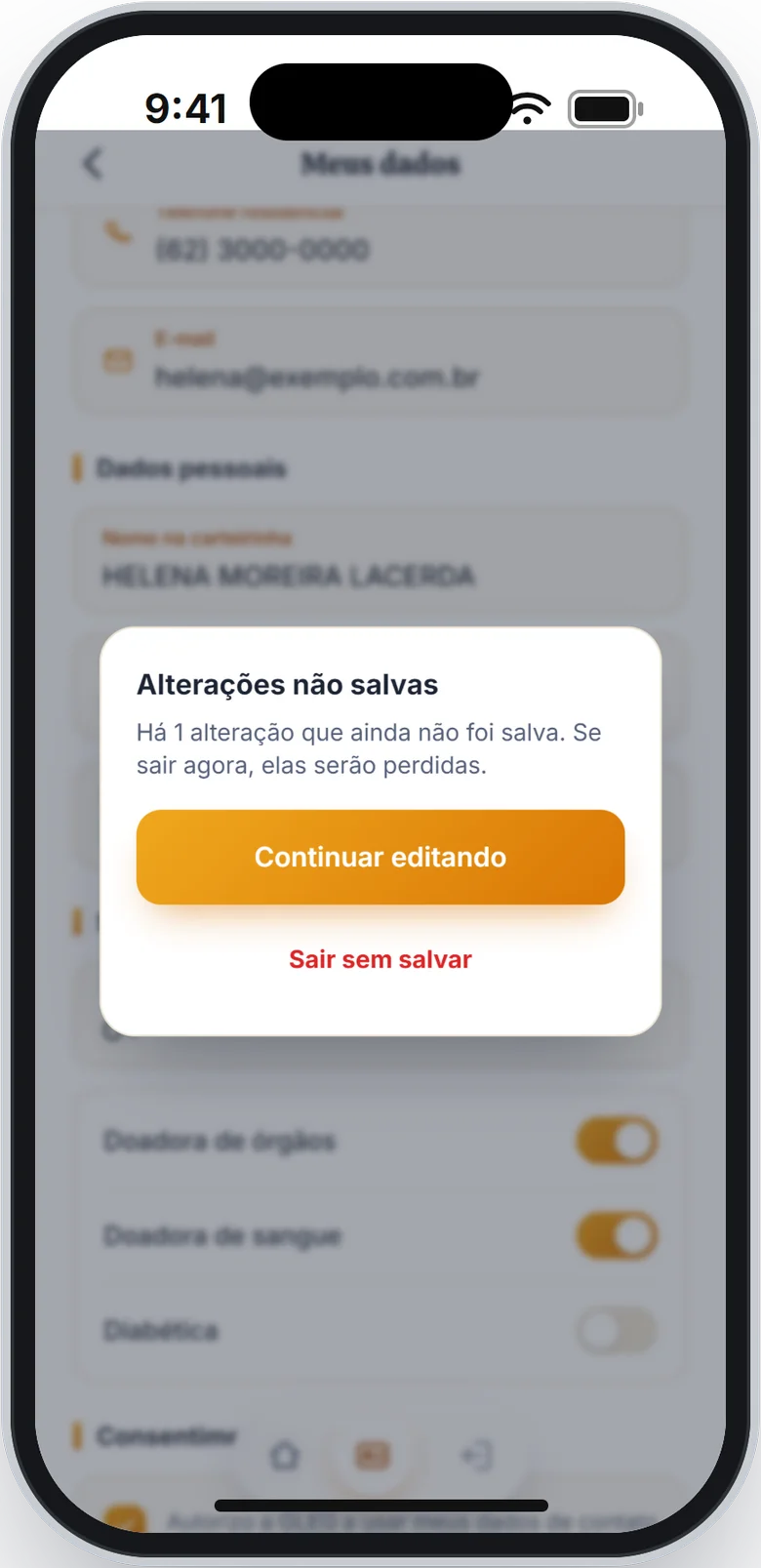
- Continuar editando volta para a tela, com o que você digitou.
- Sair sem salvar sai e descarta as mudanças.
Dúvidas frequentes
O botão Salvar está apagado.
Ele só acende depois que você muda algum dado. Enquanto nada mudou, aparece embaixo dele Altere algum dado para habilitar.
Aparece "E-mail inválido. Confira o endereço digitado."
O e-mail está incompleto ou com algum erro de digitação. Confira se tem o @ e o final, como .com.br. Se não quiser informar o e-mail, apague o que está escrito e toque em não informar.
Como mudo o meu nome ou o meu CPF?
Eles não se mudam pelo aplicativo. Se estiverem errados, fale com a secretaria da sua Colmeia.
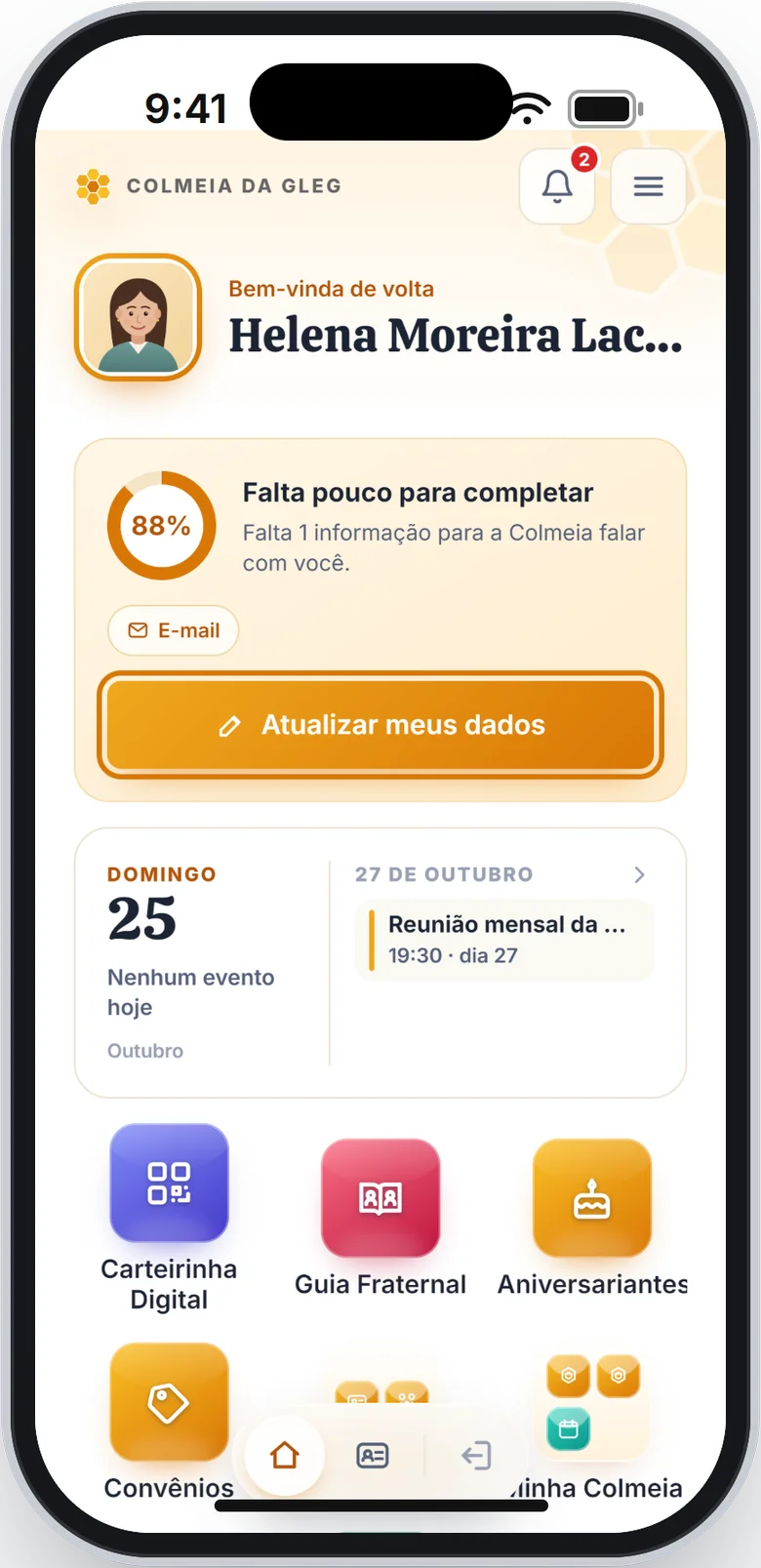
A tela de início mostra "Falta pouco para completar". O que é?
É o quadro que mostra quantos dados ainda faltam no seu cadastro. Toque em Atualizar meus dados para preencher. O quadro some quando todos os dados estão preenchidos ou marcados como Não vou informar.
Por que o WhatsApp não tem a opção não informar?
É pelo WhatsApp que chega a senha temporária quando você esquece a senha. Sem ele, você não consegue recuperar o acesso sem ajuda. Veja Esqueci a senha.