

Membros da Colmeia
Na tela Membros da colmeia você vê as cunhadas e os familiares ligados à loja da sua Colmeia, confere quem já usa o Aplicativo da Colmeia e marca quem faz parte da Colmeia.
Antes de começar
- Esta tela é para a presidente da Colmeia. A diretoria da Colmeia da GLEG e a administração da GLEG também usam.
- Só a presidente marca e desmarca quem é membro.
- A lista é da loja: aparecem quem já participa da Colmeia e os familiares dos irmãos da loja que ainda não participam.
Abrir a lista de membros
-
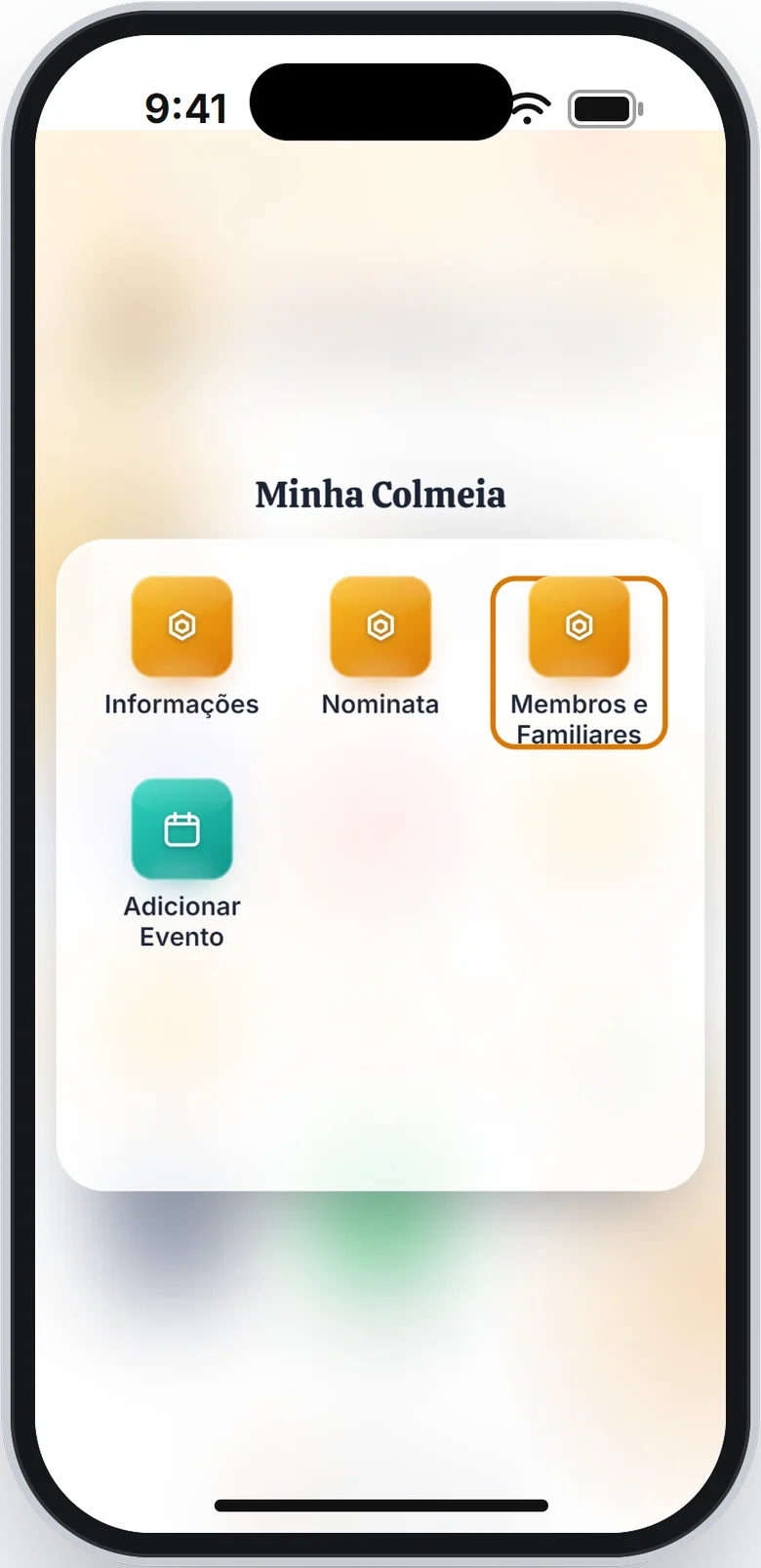
Na tela de início, toque na pasta Minha Colmeia e depois em Membros e Familiares.
-
A tela abre na aba Membros. Cada pessoa mostra parte do CPF e o dia e o mês do nascimento, e selos que contam a situação dela:
- Membro: faz parte da Colmeia;
- Familiar: é da loja, mas ainda não é membro;
- Tem acesso: já entrou no Aplicativo da Colmeia;
- Acesso impedido: falta o CPF ou a data de nascimento, e por isso ela não consegue fazer o primeiro acesso.
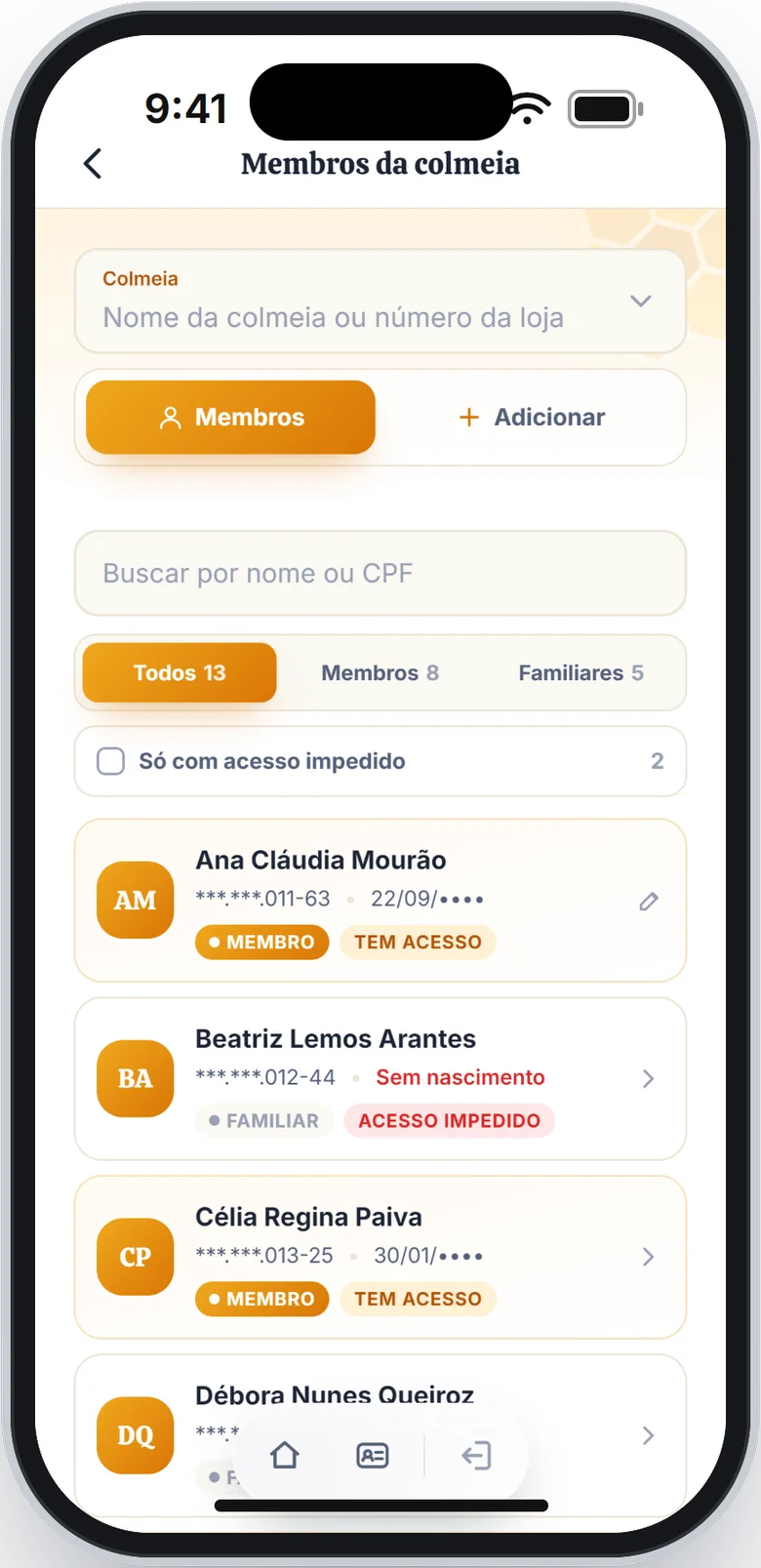
No alto, o campo Colmeia fica em branco e a lista mostra a sua Colmeia. Se você tiver acesso a outras Colmeias, toque nele e escolha qual quer ver.
Bom saber
Para a administração da GLEG, o campo Colmeia começa em Todas as colmeias, só para consulta. Para cadastrar ou corrigir alguém, escolha antes uma Colmeia nesse campo.
Encontrar uma pessoa
- Digite o nome ou o CPF em Buscar por nome ou CPF.
- Toque em Todos, Membros ou Familiares. O número ao lado mostra quantas pessoas há em cada grupo.
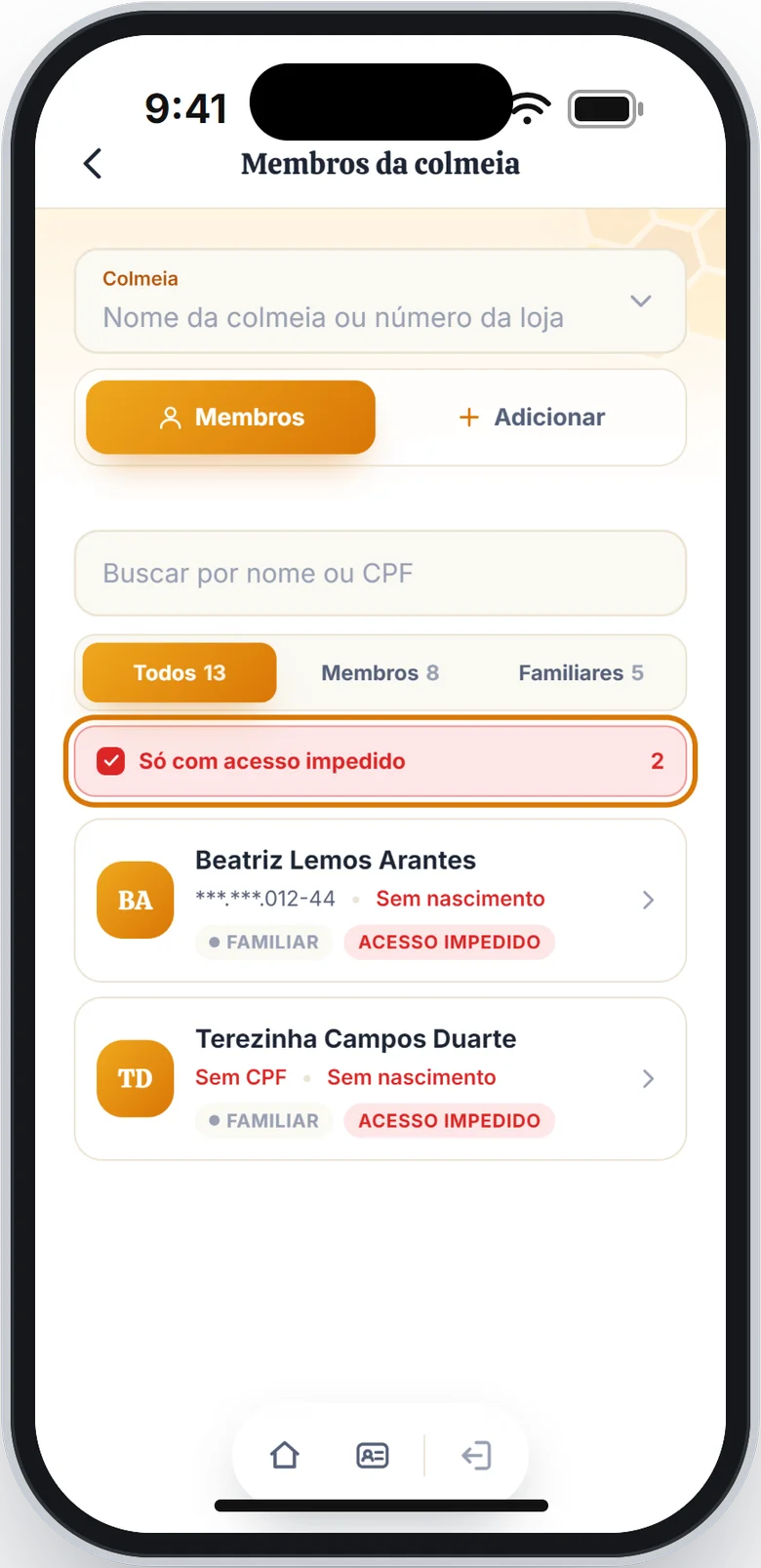
- Toque em Só com acesso impedido para ver só quem está sem CPF ou sem data de nascimento. Toque de novo para voltar à lista completa.
Marcar uma pessoa como membro
-
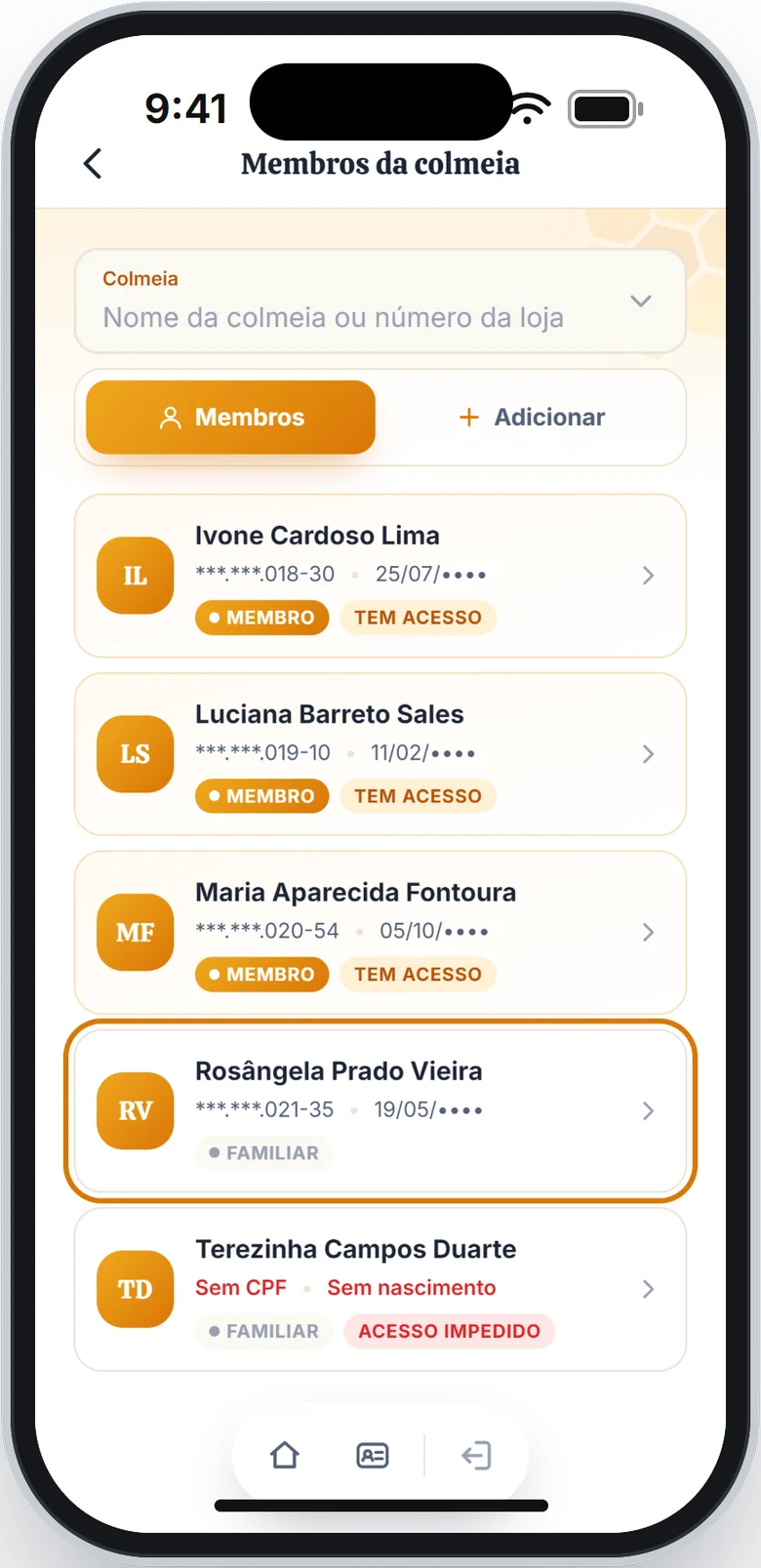
Na lista, toque na pessoa.
-
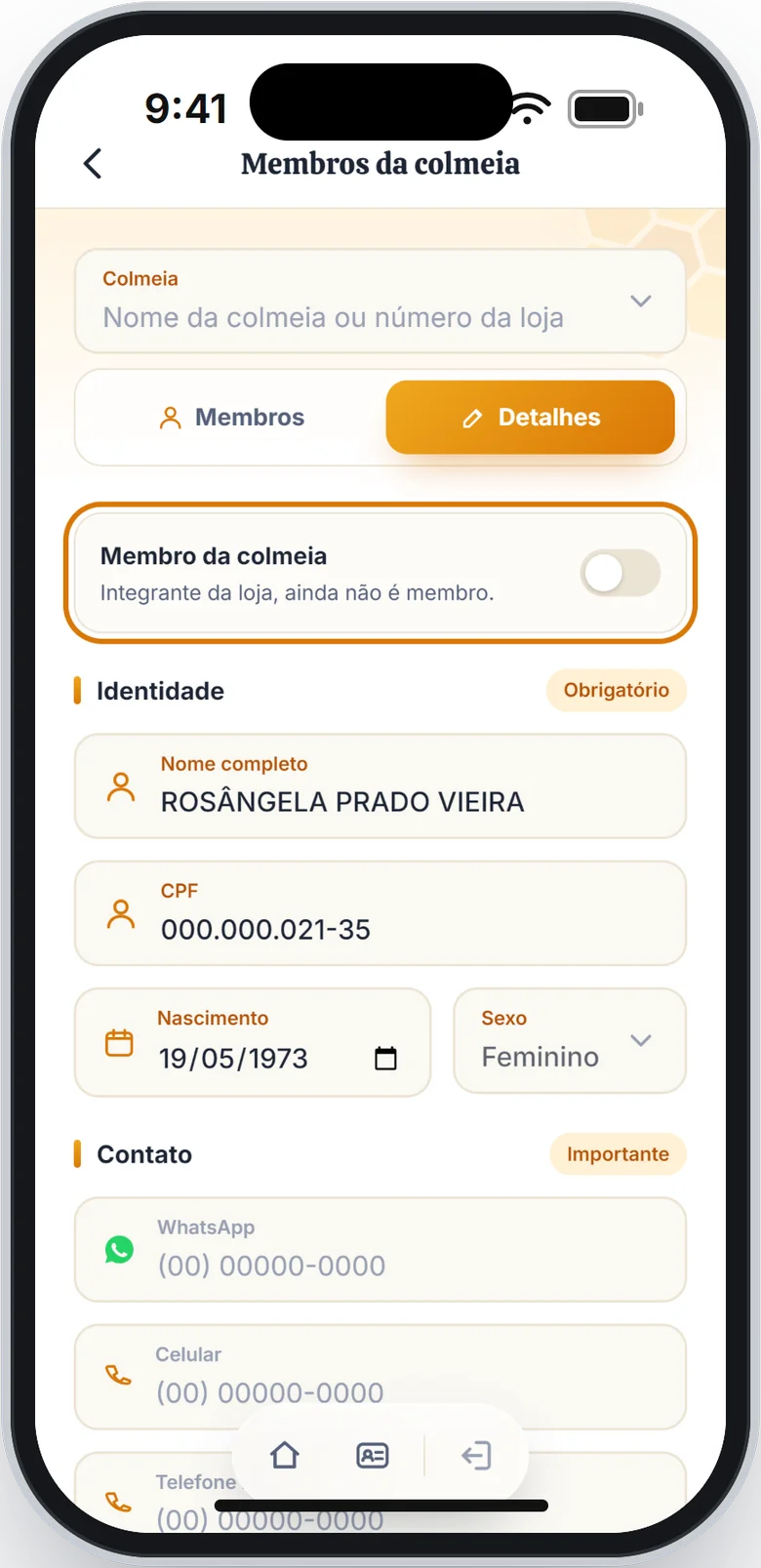
A aba Detalhes abre com os dados dela. No alto, em Membro da colmeia, toque na chave para ligar.
-
Aparece o aviso Tudo certo! dizendo que ela agora é membro da colmeia. Toque em Entendi.
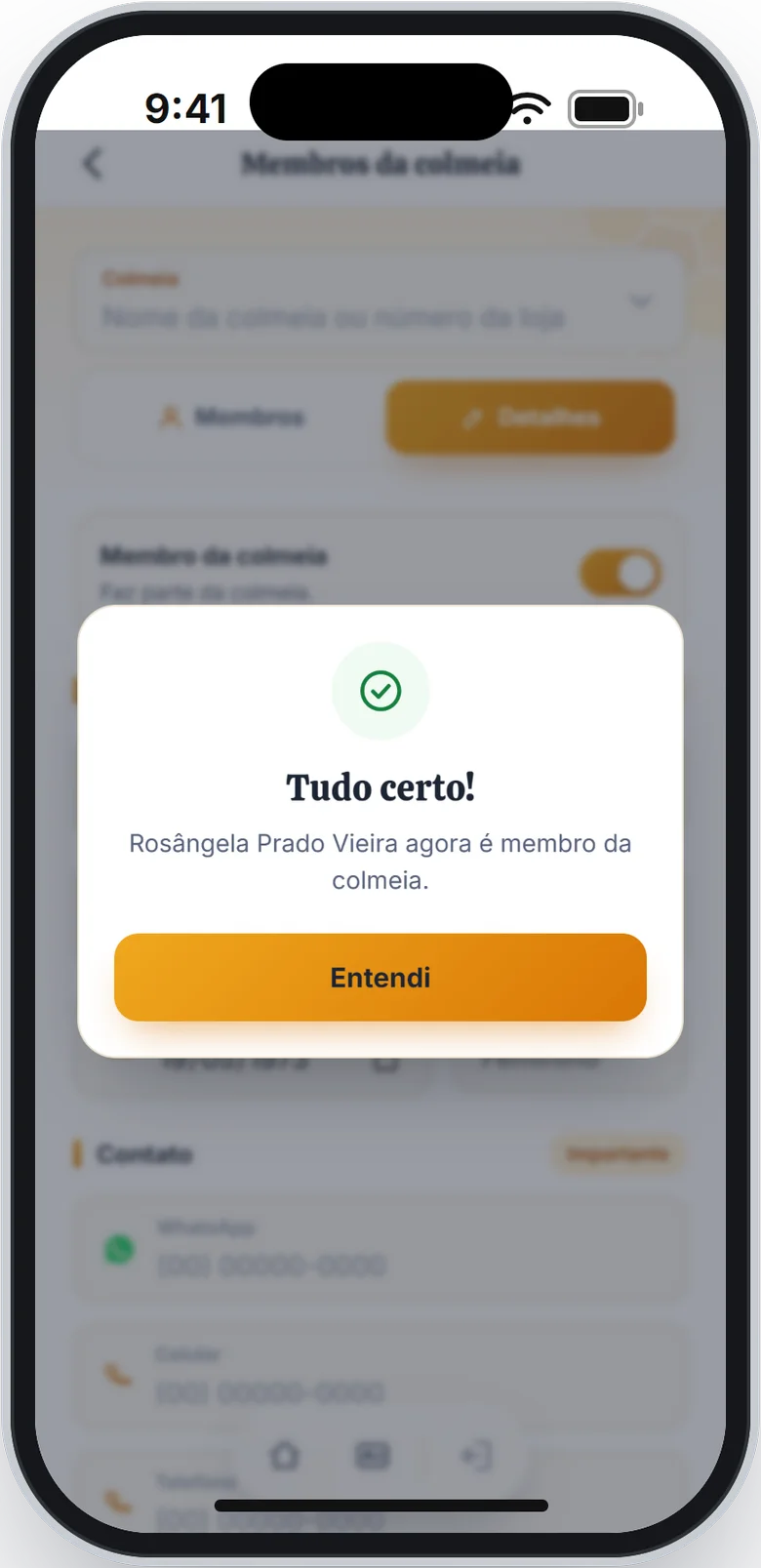
A chave vale na hora, sem tocar em Salvar. Para tirar alguém da Colmeia, abra a pessoa e toque de novo na chave. Para voltar à lista, toque na aba Membros.
Dúvidas frequentes
A chave Membro da colmeia não aparece.
Ela aparece só para a presidente da Colmeia. A diretoria da Colmeia da GLEG e a administração da GLEG veem os dados das pessoas, mas quem decide quem é membro é a presidente.
Não consigo tirar uma pessoa da Colmeia.
Quem já usa o Aplicativo da Colmeia, ou quem tem ou já teve cargo na Colmeia, não pode ser tirada da Colmeia por aqui. O aviso na tela explica o motivo.
Uma cunhada não aparece na lista.
A lista mostra só as pessoas da loja da Colmeia. Se ela não aparece, cadastre-a. Veja Cadastrar uma pessoa e completar dados.
O que fazer com quem está com Acesso impedido?
Complete o CPF e a data de nascimento dela. Veja Completar CPF e data de nascimento.