

Editar os dados das colmeias
Na tela Colmeias, a administração da GLEG corrige o nome, a apresentação e a data de criação de qualquer Colmeia, sem precisar entrar como presidente de cada uma.
Antes de começar
- Esta tela é da administração da GLEG.
- A tela tem duas abas: Colmeias, para editar os dados, e Permissões, para liberar Colmeias a uma usuária. Veja Liberar colmeias para uma usuária.
- O número da Colmeia e a loja a que ela pertence não mudam por aqui.
Editar uma Colmeia
-
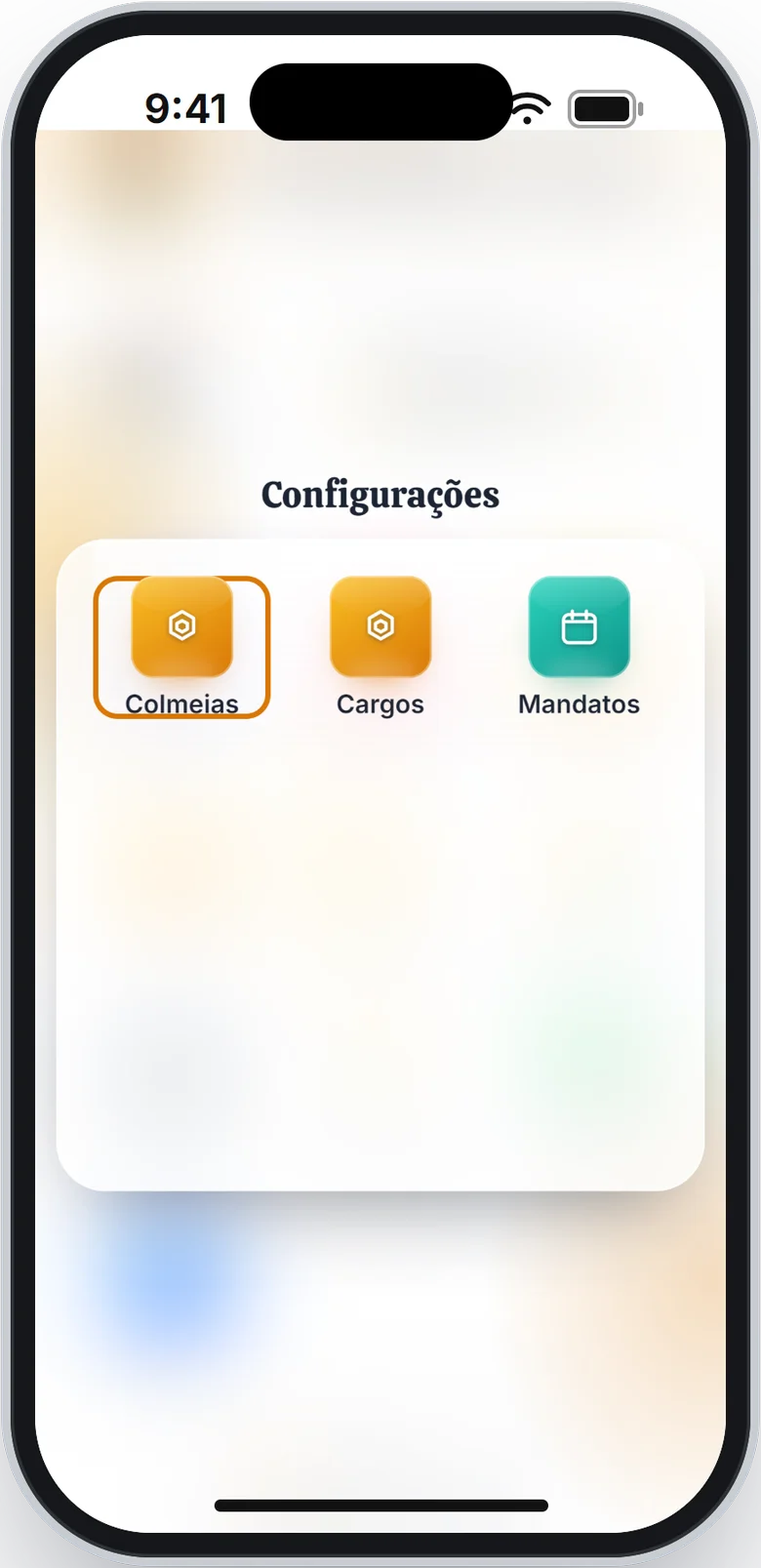
Na tela de início, toque na pasta Configurações e depois em Colmeias.
-
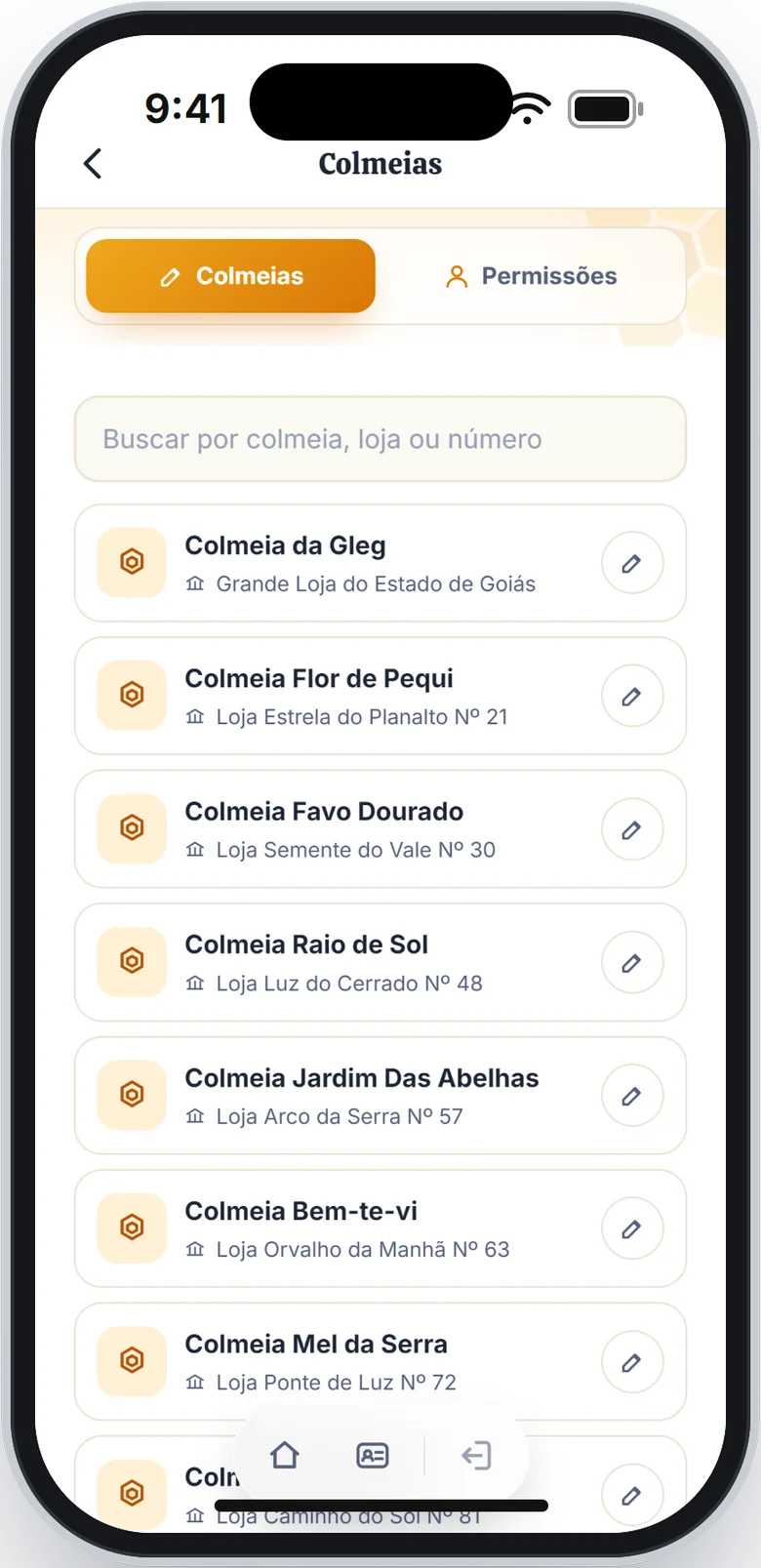
A tela abre na aba Colmeias, com todas as Colmeias e a loja de cada uma. Para achar uma, digite em Buscar por colmeia, loja ou número.
-
Toque no lápis ao lado da Colmeia.
-
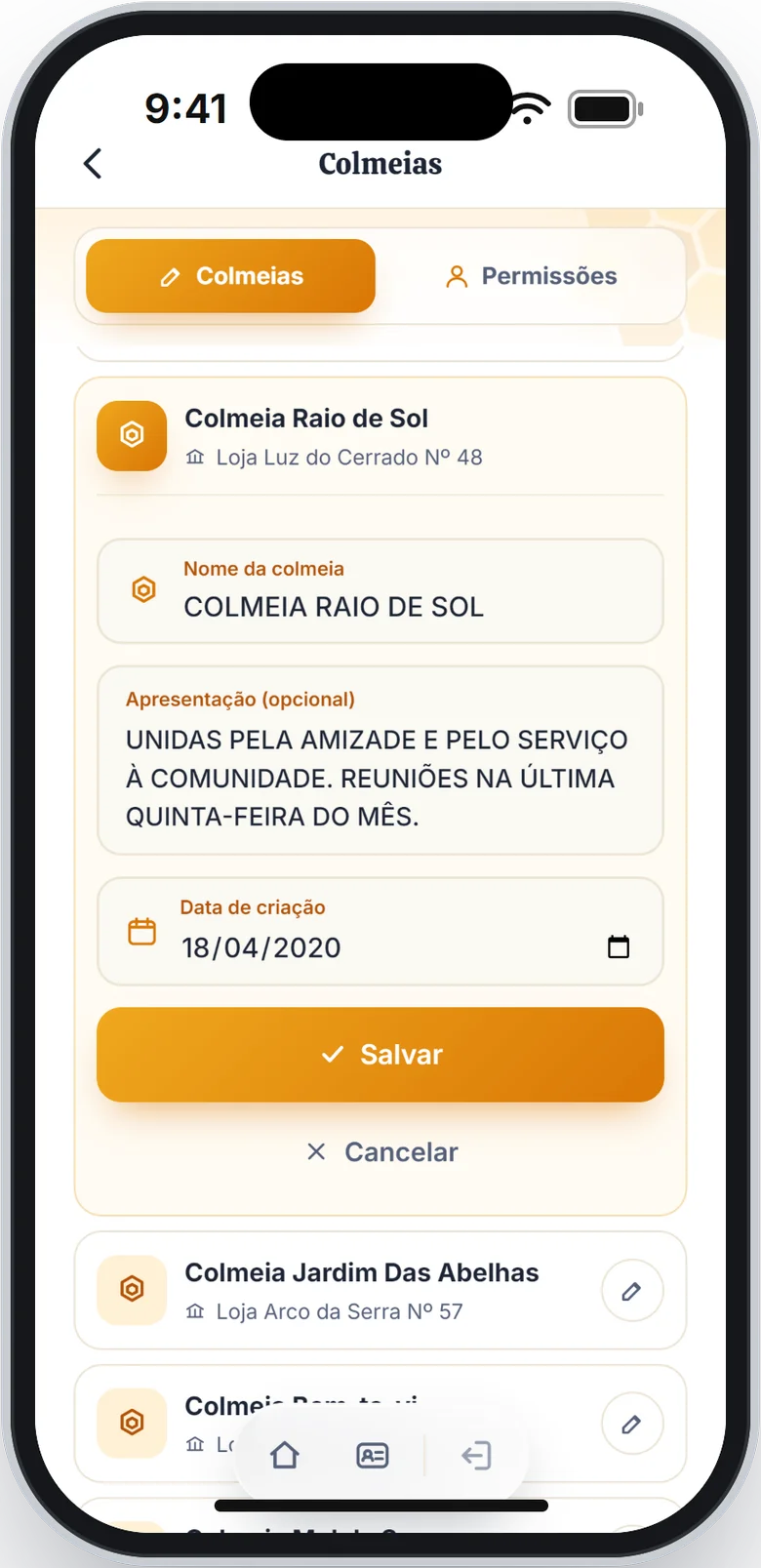
Altere o Nome da colmeia, a Apresentação (opcional) ou a Data de criação.
-
Toque em Salvar. Aparece o aviso Tudo certo!. Toque em Entendi.
Para desistir, toque em Cancelar.
Dúvidas frequentes
O botão Salvar está apagado.
Ele só acende depois que você altera algum dado. Embaixo dele aparece a frase Altere algum dado para habilitar.
O aplicativo não aceita o nome.
O nome da Colmeia precisa ter pelo menos 3 letras. Ele é guardado em letras maiúsculas.
Onde troco a logomarca da Colmeia?
A logomarca é trocada na tela de informações da própria Colmeia, em Minha Colmeia. Veja Minha Colmeia.