

Instalar no iPhone
Instale o Aplicativo da Colmeia no seu iPhone em menos de um minuto. É sem custo, não precisa da loja de aplicativos, e o ícone fica junto dos seus outros aplicativos.
Ler o que o vídeo diz
Olá! Neste vídeo, você vai aprender a instalar o Aplicativo da Colmeia da GLEG no seu iPhone.
É rápido, sem custo, e você não precisa baixar nada da loja de aplicativos. Só vai precisar do Safari.
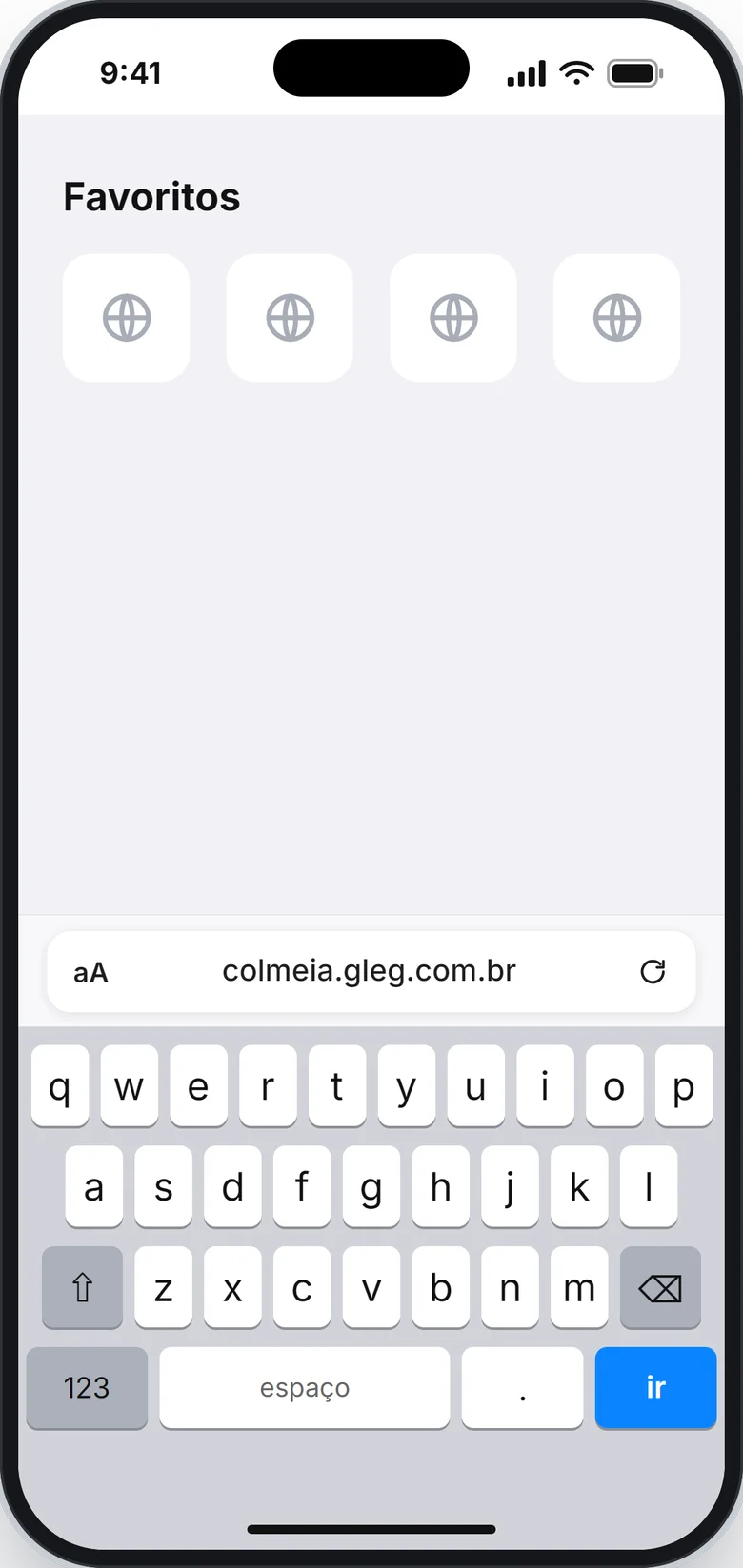
Abra o Safari e digite, na barra de endereço: colmeia.gleg.com.br.
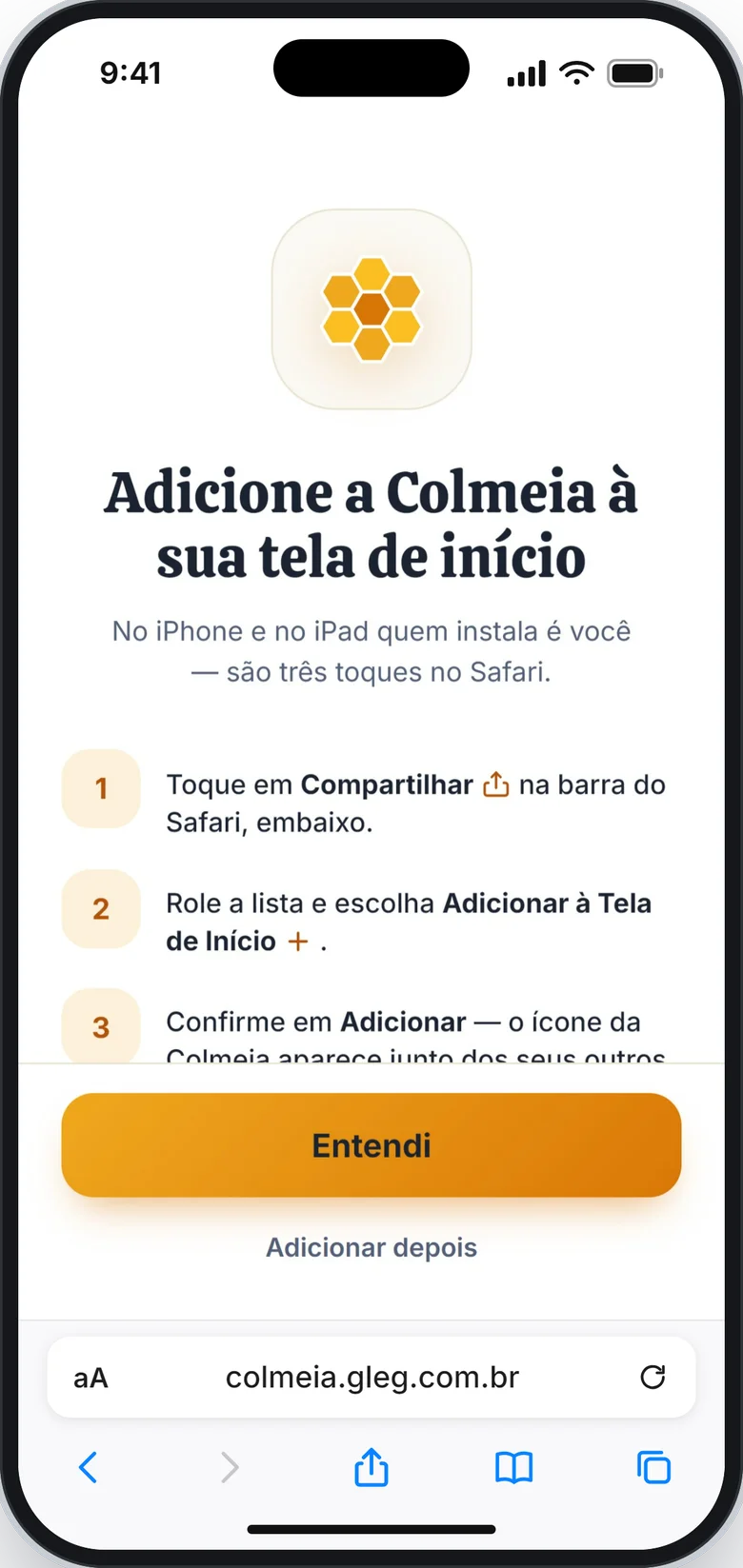
A página do Aplicativo da Colmeia abre com um convite: são três passos para colocá-lo na sua tela de início.
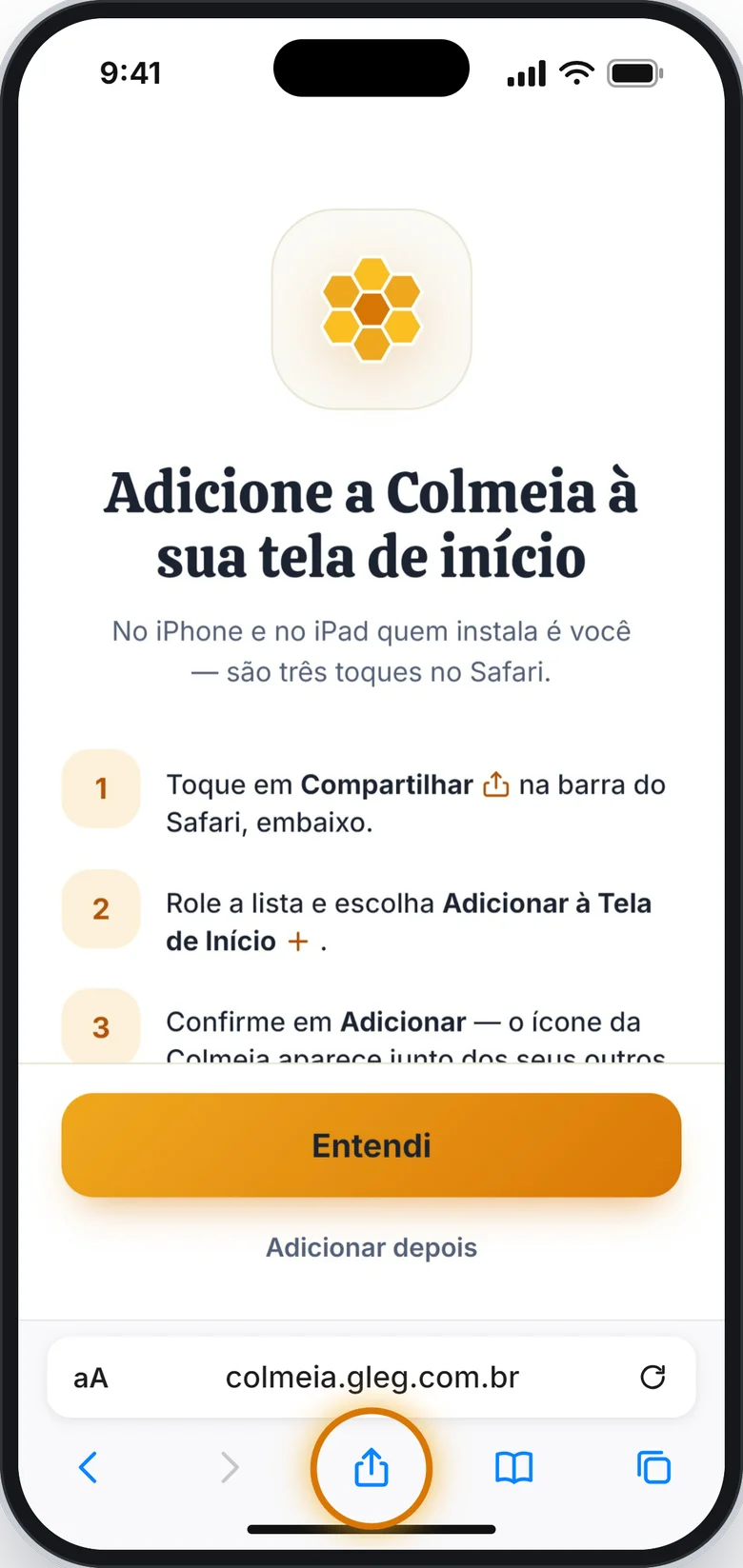
Passo um: toque em Compartilhar, o quadradinho com uma seta para cima, na barra do Safari. Se ele não aparecer, toque antes nos três pontinhos.
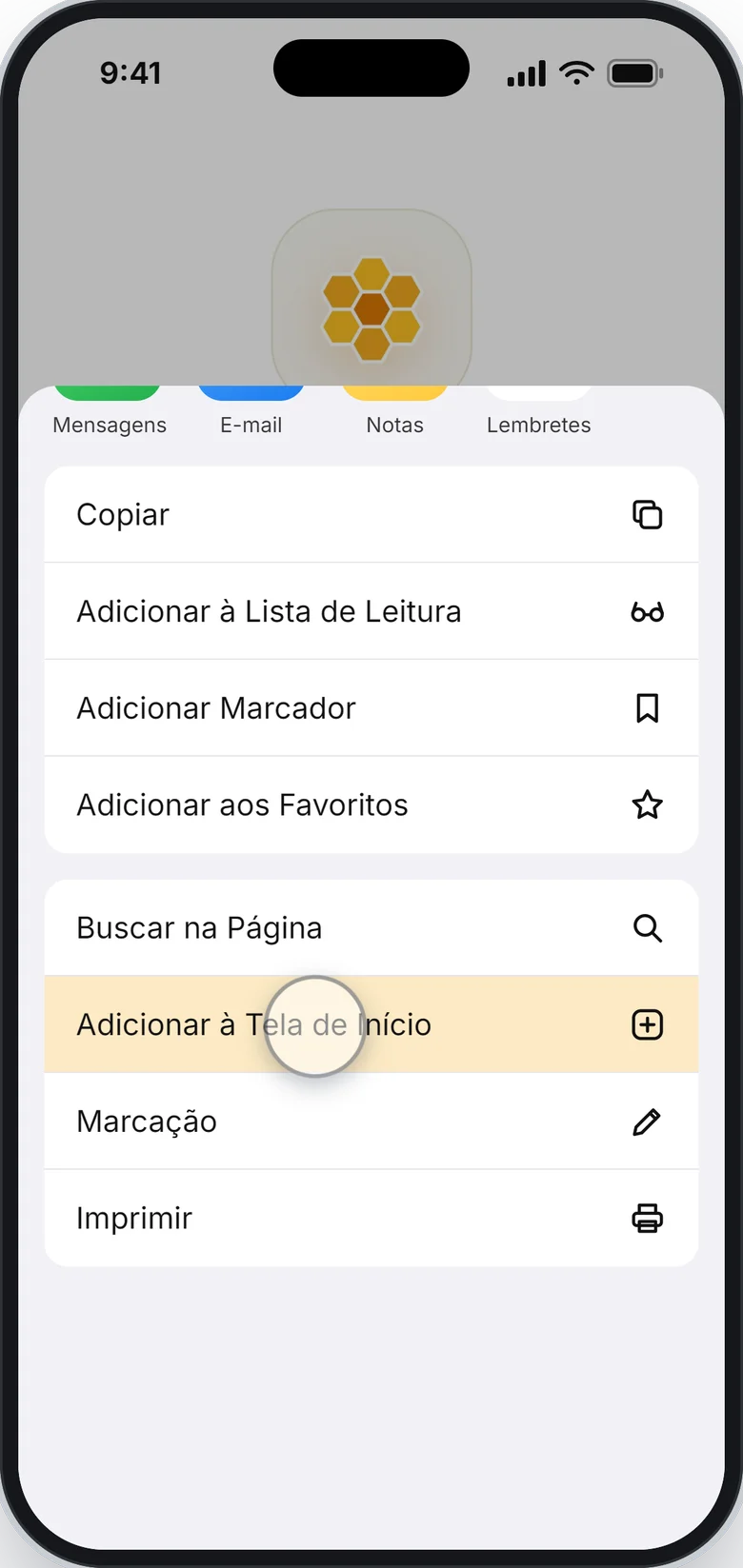
Passo dois: na lista que abrir, role para baixo e toque em Adicionar à Tela de Início.
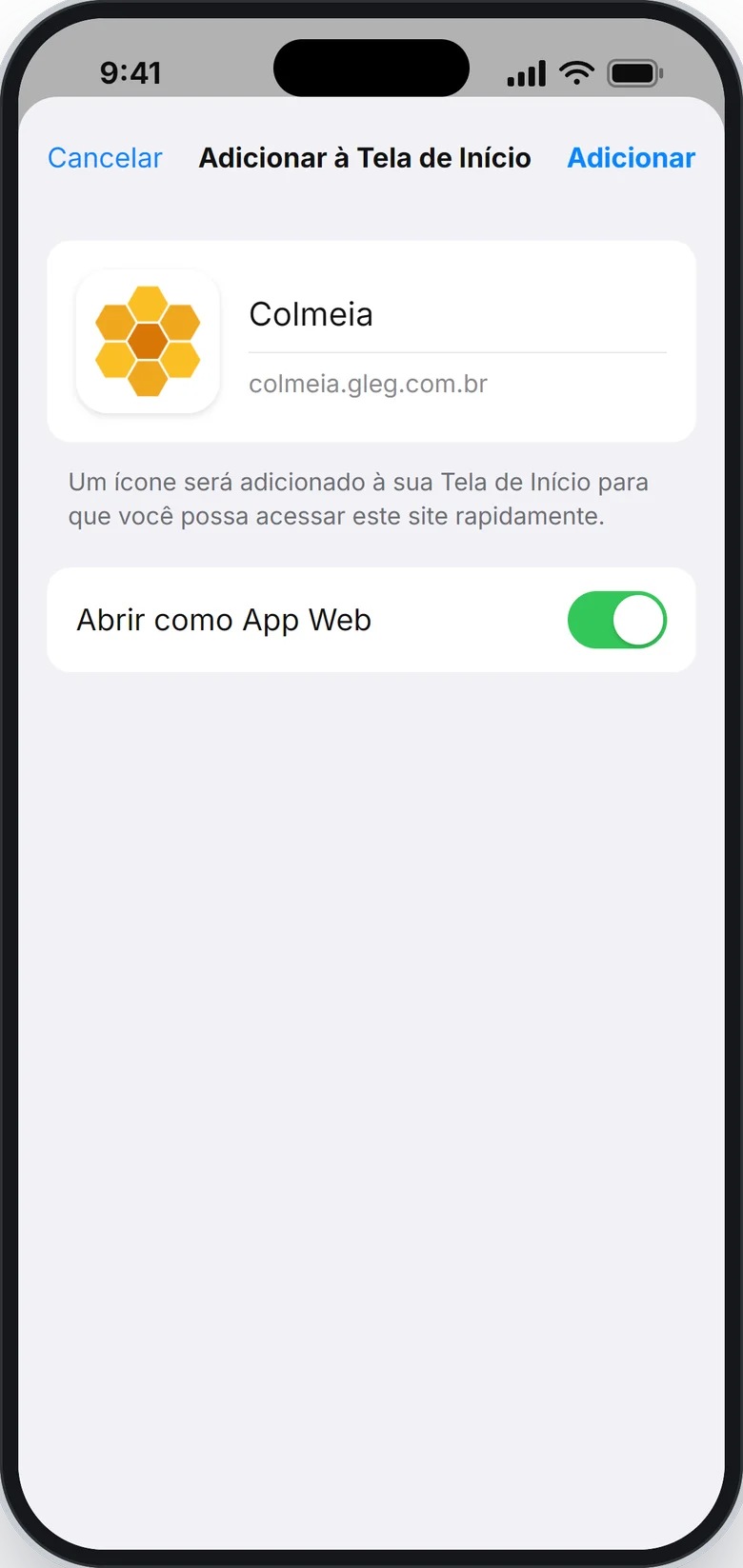
Passo três: confira o nome, Colmeia, e toque em Adicionar, no canto de cima.
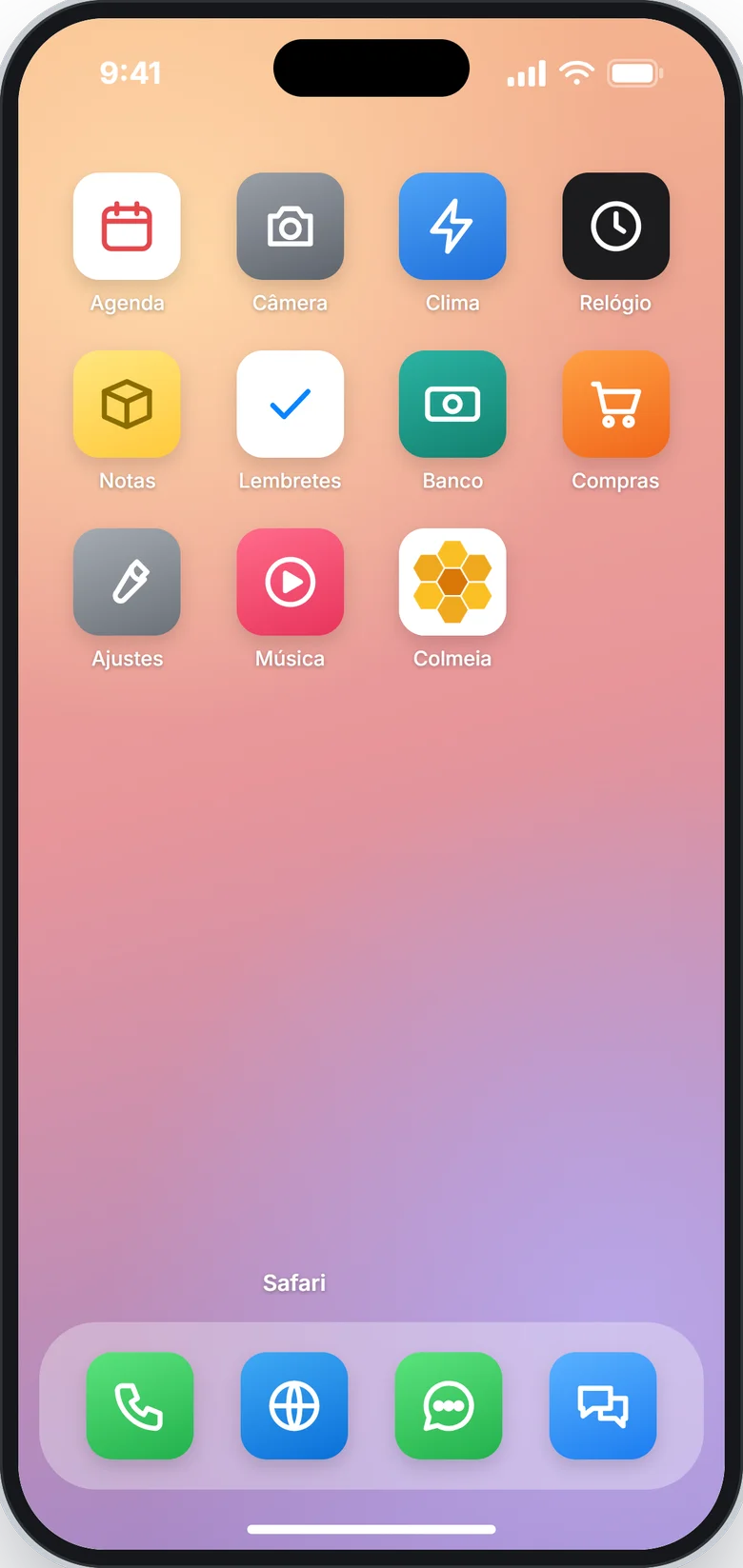
Pronto! O ícone do Aplicativo da Colmeia aparece junto dos seus outros aplicativos.
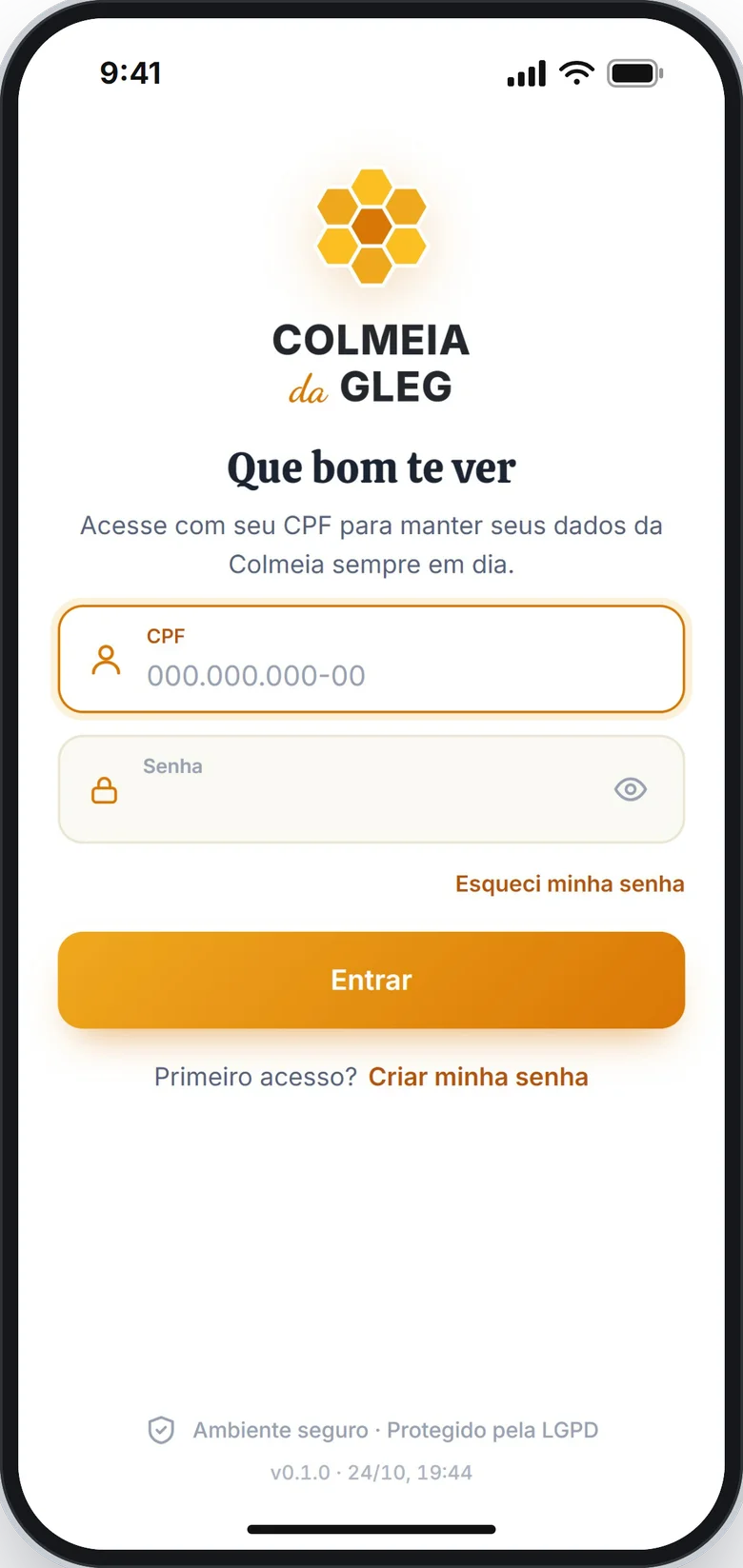
Agora é só tocar no ícone: o Aplicativo da Colmeia abre em tela cheia, como qualquer outro aplicativo.
Administração 2026–2029, Grande Loja do Estado de Goiás.
Antes de começar
- Use o Safari, o navegador que já vem no iPhone. No Chrome e nos outros navegadores do iPhone não dá para instalar.
- O mesmo passo a passo vale para o iPad.
Instalar
-
Abra o Safari e digite na barra de endereço: colmeia.gleg.com.br.
-
A página do Aplicativo da Colmeia abre com um convite que mostra os três passos seguintes. Deixe o convite aberto e siga em frente.
-
Toque em Compartilhar, o quadradinho com uma seta para cima, na barra do Safari. Se a barra não aparecer, toque antes nos três pontinhos (⋯).
-
Na lista que abrir, role para baixo e toque em Adicionar à Tela de Início.
-
Confira o nome, Colmeia, e toque em Adicionar, no canto de cima, à direita.
-
Pronto. O ícone Colmeia aparece na tela de início, junto dos seus outros aplicativos.
Abrir o aplicativo
Toque no ícone Colmeia. O Aplicativo da Colmeia abre em tela cheia, sem a barra do Safari, já na tela de entrada.
É a primeira vez? Siga para Primeiro acesso: criar a sua senha.
Dúvidas frequentes
O convite não apareceu. E agora?
Se você já tocou em Adicionar depois antes, o convite só volta a aparecer depois de 15 dias. Não faz falta: os passos 3 a 5 funcionam do mesmo jeito, com ou sem o convite.
Não encontro a opção Adicionar à Tela de Início.
Confira se você está no Safari. Na lista que abre ao tocar em Compartilhar, role até embaixo: a opção fica no meio das outras.
Preciso instalar de novo quando o aplicativo mudar?
Não. O Aplicativo da Colmeia se atualiza sozinho quando você abre.