

Usar o menu
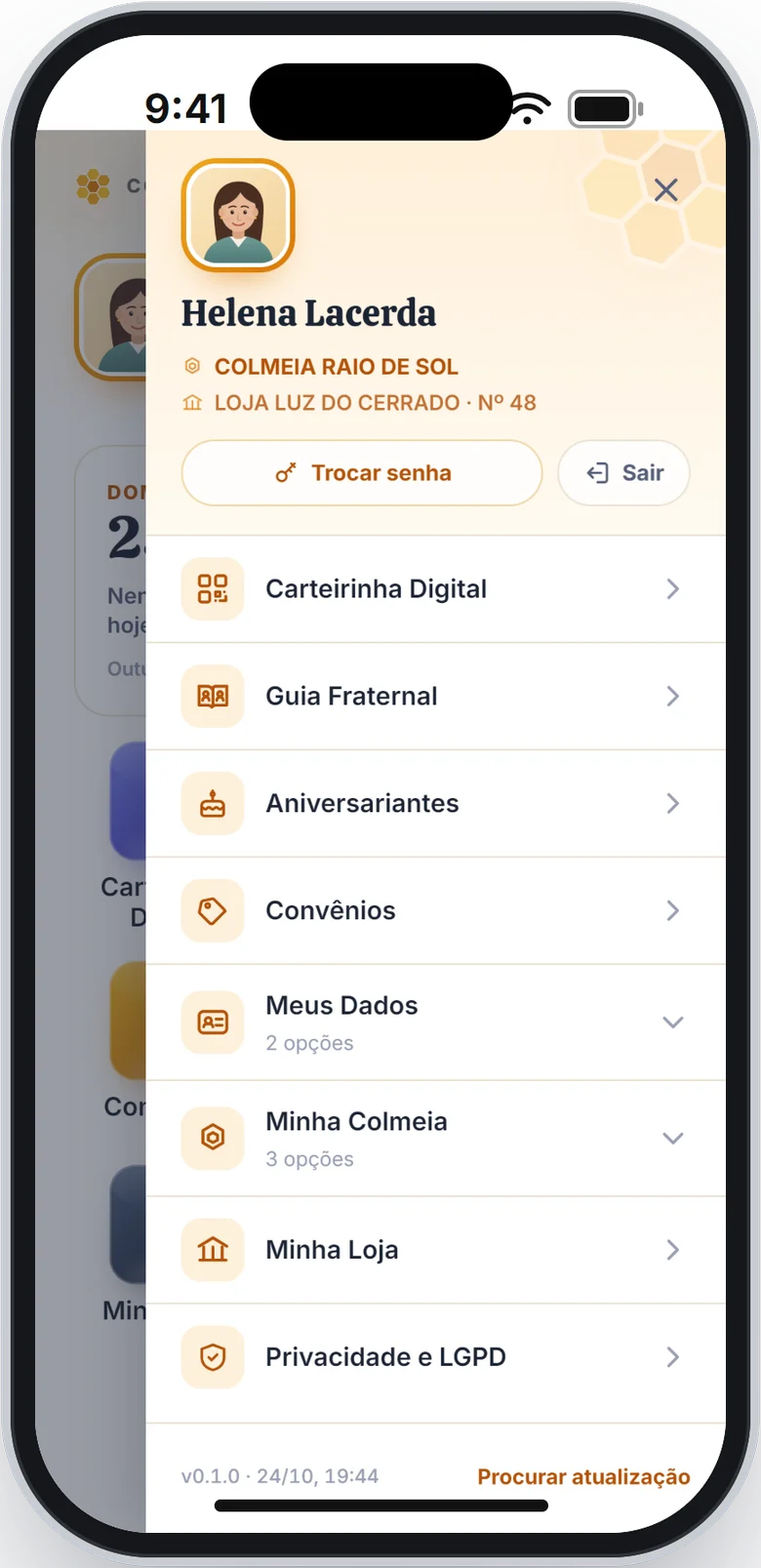
O menu reúne, numa lista, todas as opções do aplicativo. No alto dele você confere a sua Colmeia e a sua Loja e encontra os botões Trocar senha e Sair.
Abrir o menu
-
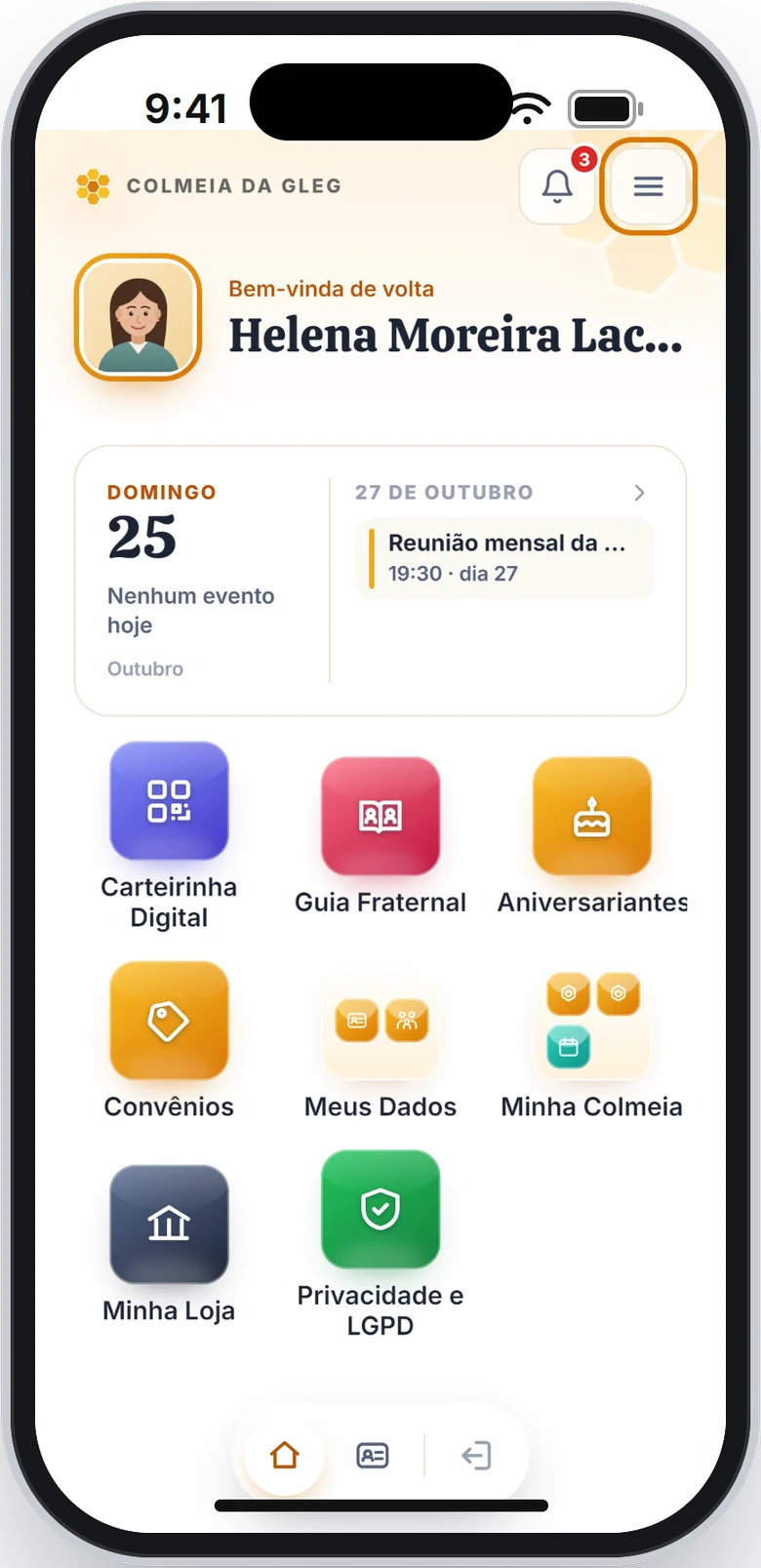
Na tela de início, toque no botão com três tracinhos, no canto de cima, à direita.
-
O menu se abre pela direita. No alto aparecem a sua foto, o seu nome, a sua Colmeia e a sua Loja, com o número dela.
-
Toque na opção que quer abrir.
Abrir um grupo de opções
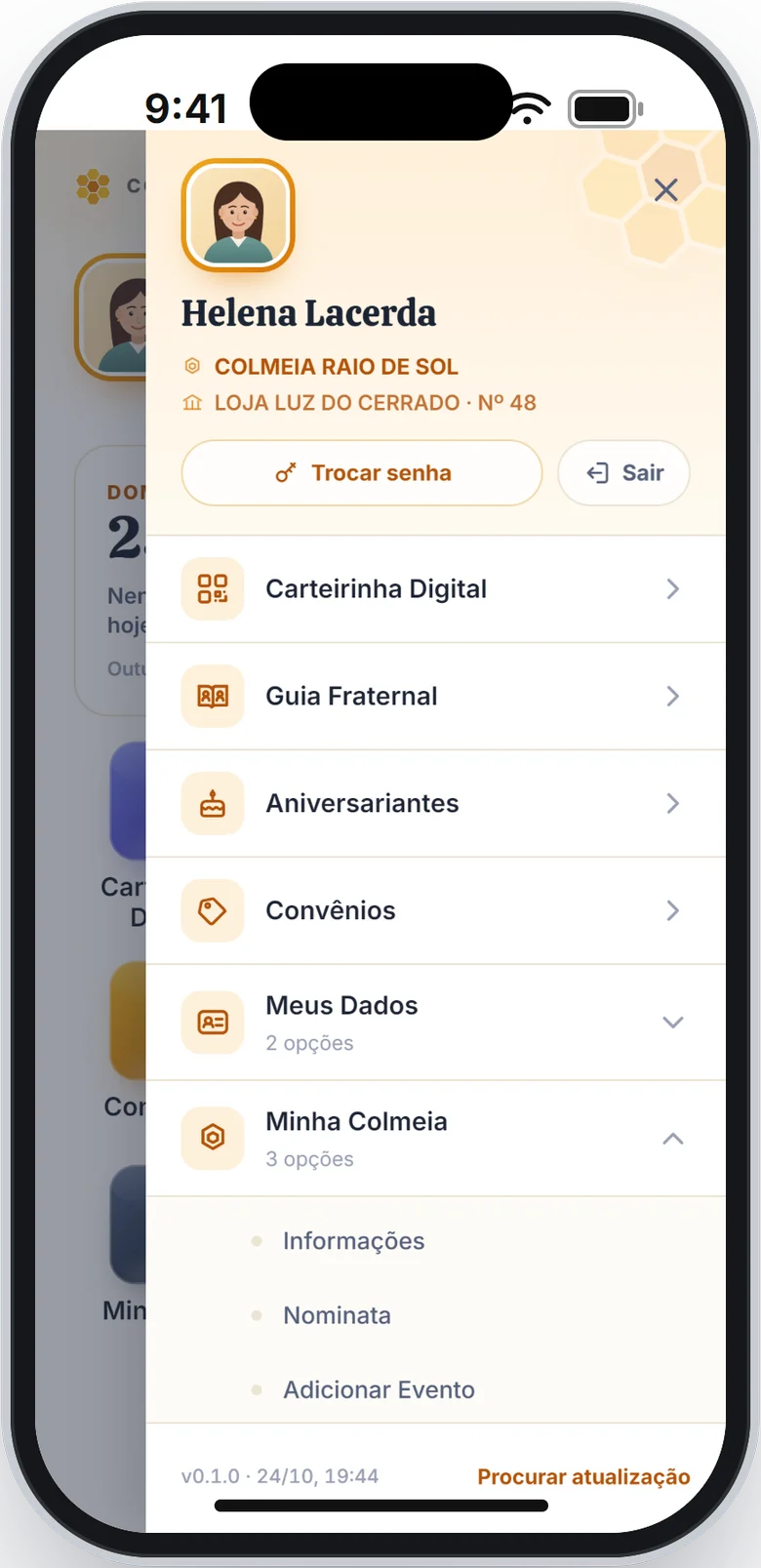
Algumas linhas do menu juntam várias opções. Elas mostram embaixo do nome quantas opções têm, como 3 opções.
-
Toque no grupo, por exemplo Minha Colmeia.
-
As opções aparecem logo abaixo. Toque na que quer abrir.
-
Para fechar o grupo, toque nele de novo.
Trocar a senha
- Abra o menu e toque em Trocar senha.
- Na tela Trocar senha, digite a Senha atual.
- Digite a Nova senha, com pelo menos 6 caracteres, e repita em Repetir a nova senha.
- Toque em Salvar. Aparece o aviso Senha alterada. Use a nova senha no próximo acesso.
Fechar o menu
Toque no X, no canto de cima do menu, ou toque na parte escura da tela, à esquerda.
Dúvidas frequentes
Uma opção aparece apagada, com "Em breve".
Essa tela ainda não está pronta no aplicativo. Ela aparece para você saber que vem por aí, mas ainda não abre.
O que é "Procurar atualização", no pé do menu?
Confere se há uma versão nova do aplicativo. Veja as Dúvidas frequentes.
O menu mostra outra Colmeia ou outra Loja.
A Colmeia e a Loja vêm do seu cadastro na GLEG. Se estiverem erradas, fale com a presidente da sua Colmeia.