

Ver os detalhes de um evento
A tela do evento mostra tudo o que foi publicado: a data, a hora, a descrição, as Colmeias convidadas e o arquivo anexo, quando houver.
Abrir um evento
Você abre um evento por três caminhos:
- na agenda, tocando no evento da lista;
- na tela de início, tocando no evento do cartão da agenda;
- no sino da tela de início, tocando no aviso do evento.
Ler o evento
-
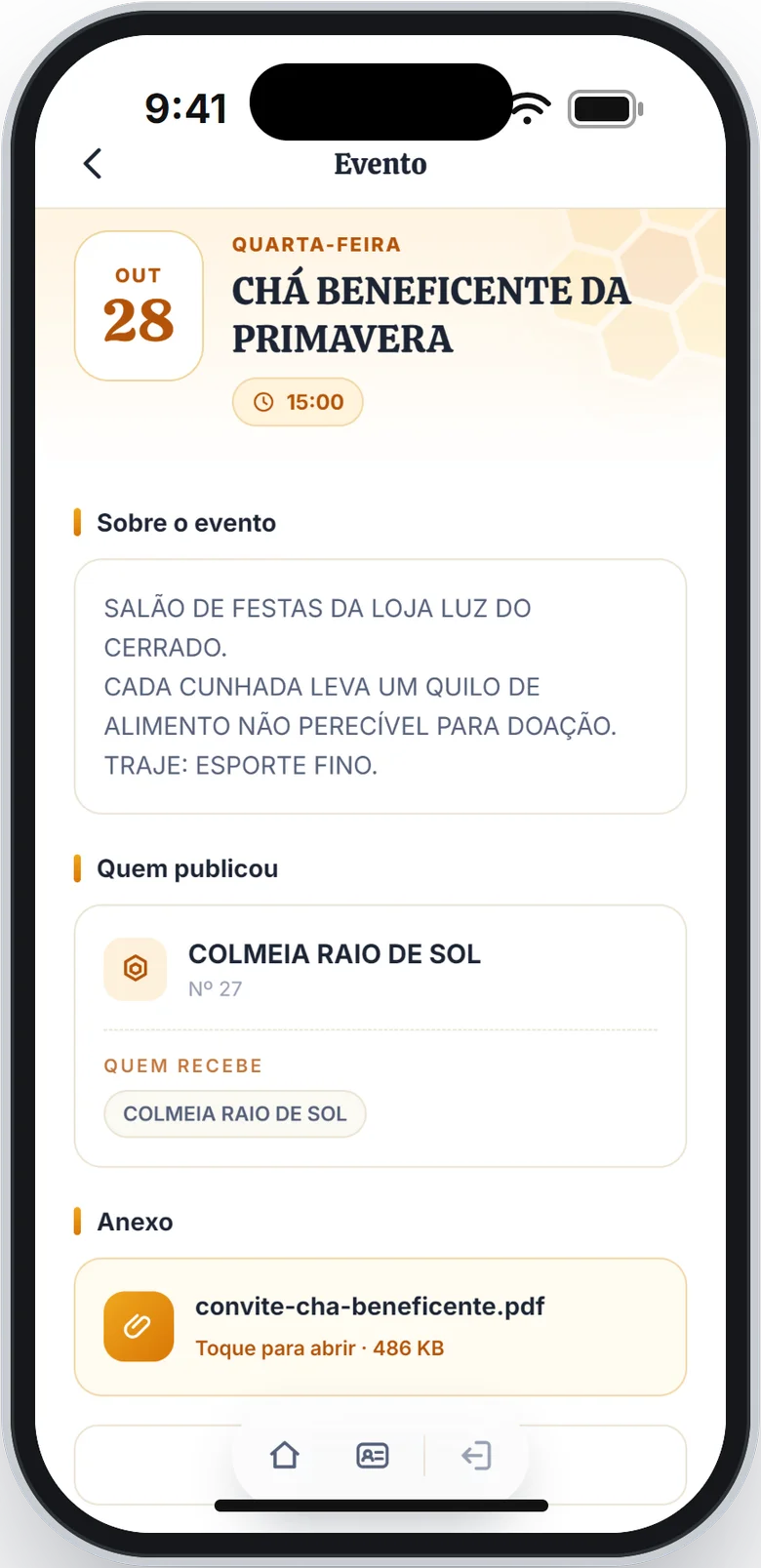
No alto, veja o dia, o dia da semana, o nome do evento e a hora. O evento oficial da GLEG traz o selo OFICIAL GLEG.
-
Em Sobre o evento, leia a descrição, com o local, o traje e o que levar. Se não houver descrição, aparece Quem publicou não deixou detalhes.
-
Em Quem publicou, veja a Colmeia que publicou. Logo abaixo, em QUEM RECEBE, veja as Colmeias convidadas. Quando o evento é para todas, aparece Todas as colmeias da GLEG.
-
Se o evento tiver um arquivo, ele aparece em Anexo. Toque nele, onde está escrito Toque para abrir, para abrir o PDF.
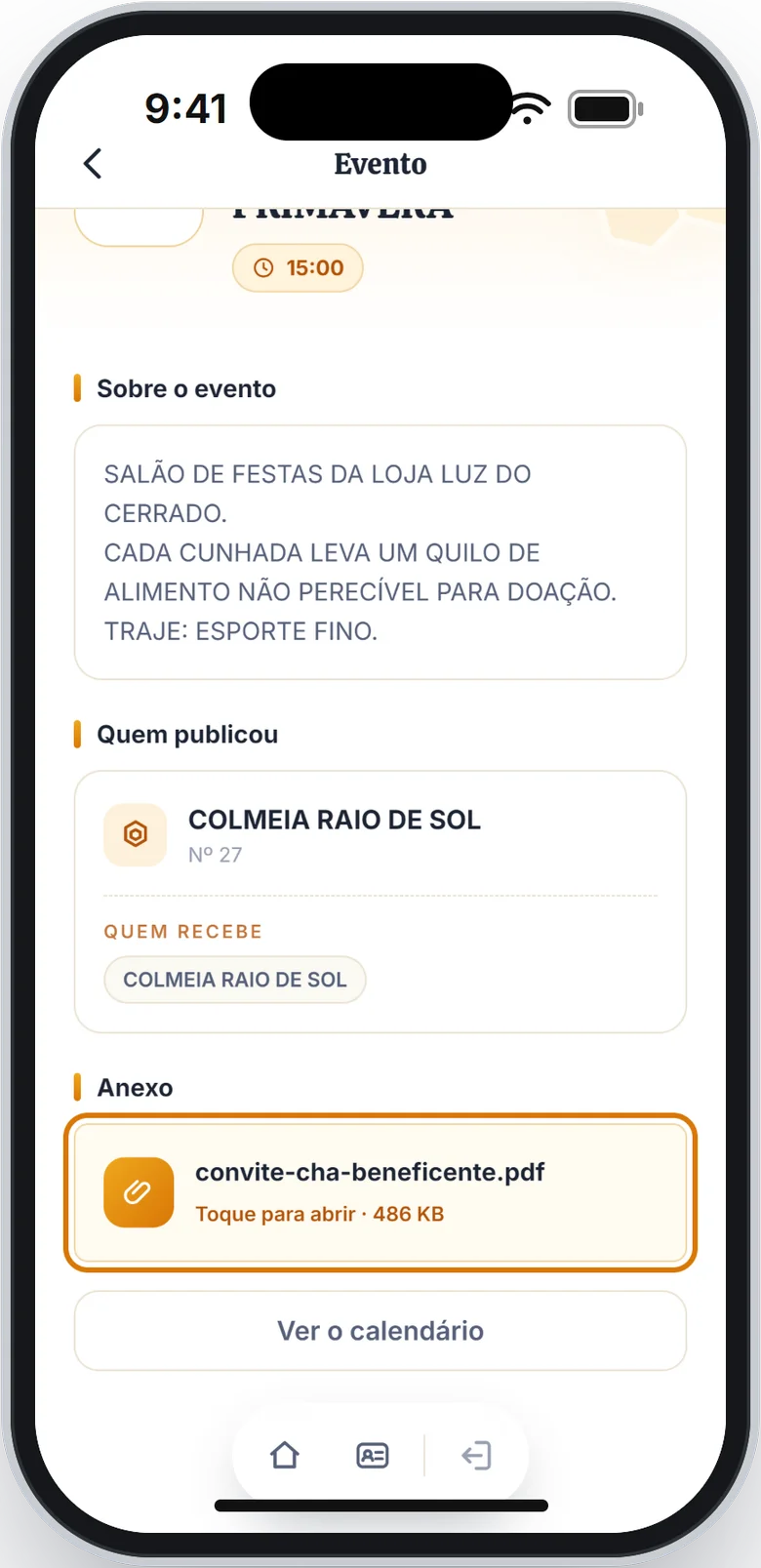
-
Para voltar, toque em Ver o calendário ou na seta, no alto. Os dois levam para a agenda.
Bom saber
Abrir o evento já conta como lido: o selo NOVO sai da agenda e o número do sino diminui.
Evento cancelado
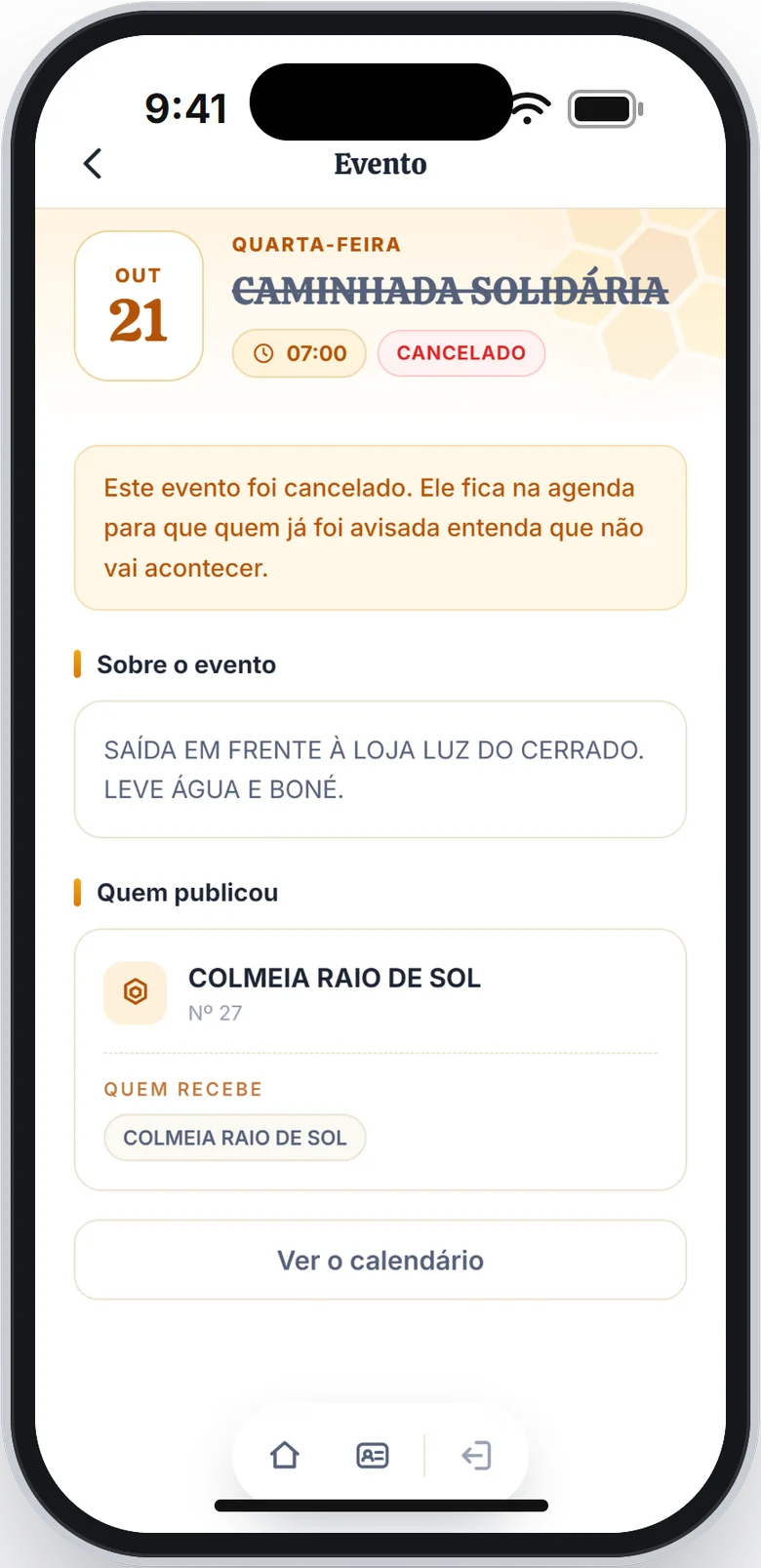
Um evento cancelado continua na agenda, com o nome riscado e o selo CANCELADO. Na tela do evento aparece o aviso Este evento foi cancelado, para quem já tinha sido avisada saber que ele não vai acontecer.
Dúvidas frequentes
O anexo não abre.
O PDF abre numa janela nova. Confira se o celular está com internet e toque de novo no anexo.
A seta não volta para a tela de início.
Na tela do evento, a seta leva sempre para a agenda. Para ir à tela de início, toque na casinha, na barra de baixo.
O evento não tem hora.
Quem publicou não marcou hora. Na tela de início, ele aparece como Dia inteiro. Leia a descrição ou fale com a Colmeia que publicou.