

Atualizar a apresentação e a logomarca
A presidente da Colmeia escreve a apresentação, que conta a história e o propósito da Colmeia, e escolhe a logomarca. Tudo pelo celular, na tela Minha Colmeia.
Antes de começar
- Esta opção aparece para a presidente da Colmeia e para quem exerce cargo na Potência. Ao lado de Dados da colmeia aparece Presidente (ou Potência).
- Se os campos aparecem com cadeado, você não tem cargo para mudar. Fale com a presidente da sua Colmeia.
- O Nome da colmeia e a Data de criação são mudados só por quem exerce cargo na Potência. Para a presidente, eles aparecem com cadeado.
Escrever a apresentação
-
Abra a tela Minha Colmeia: na tela de início, toque na pasta Minha Colmeia e depois em Informações.
-
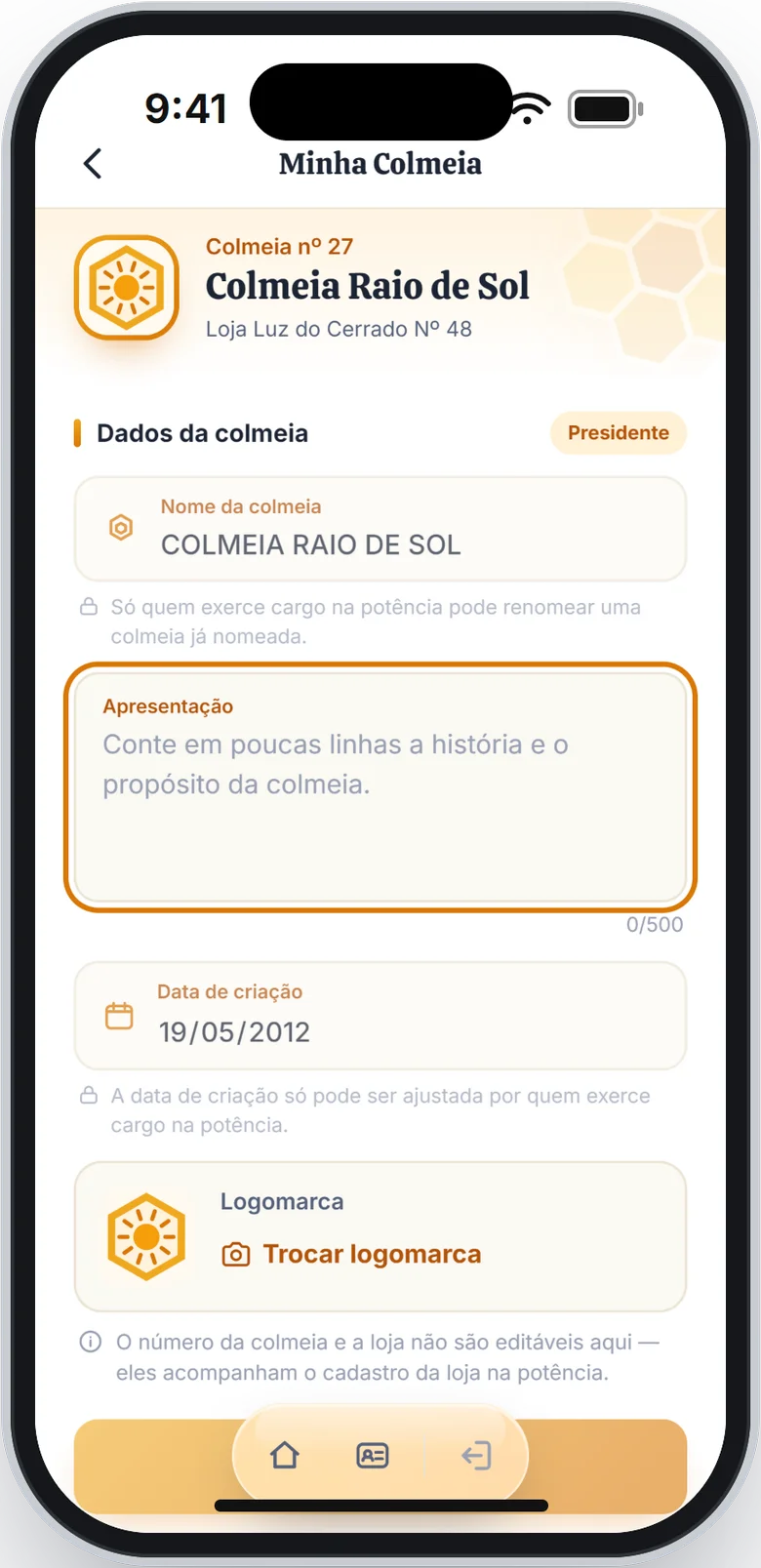
Toque em Apresentação e escreva, em poucas linhas, a história e o propósito da Colmeia. Cabem até 500 caracteres: o número embaixo do campo mostra quantos você já usou.
-
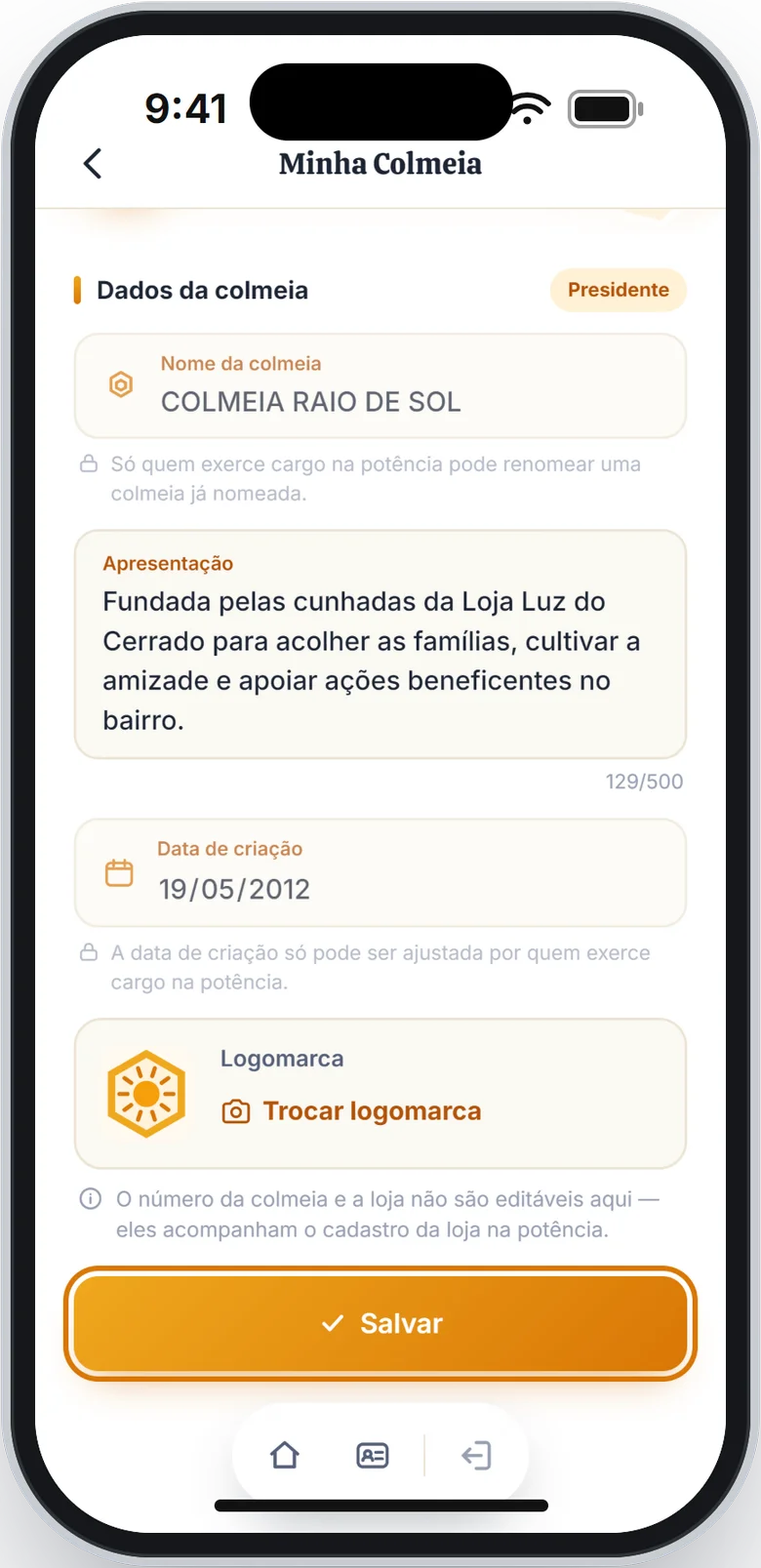
Role até o fim da tela e toque em Salvar.
-
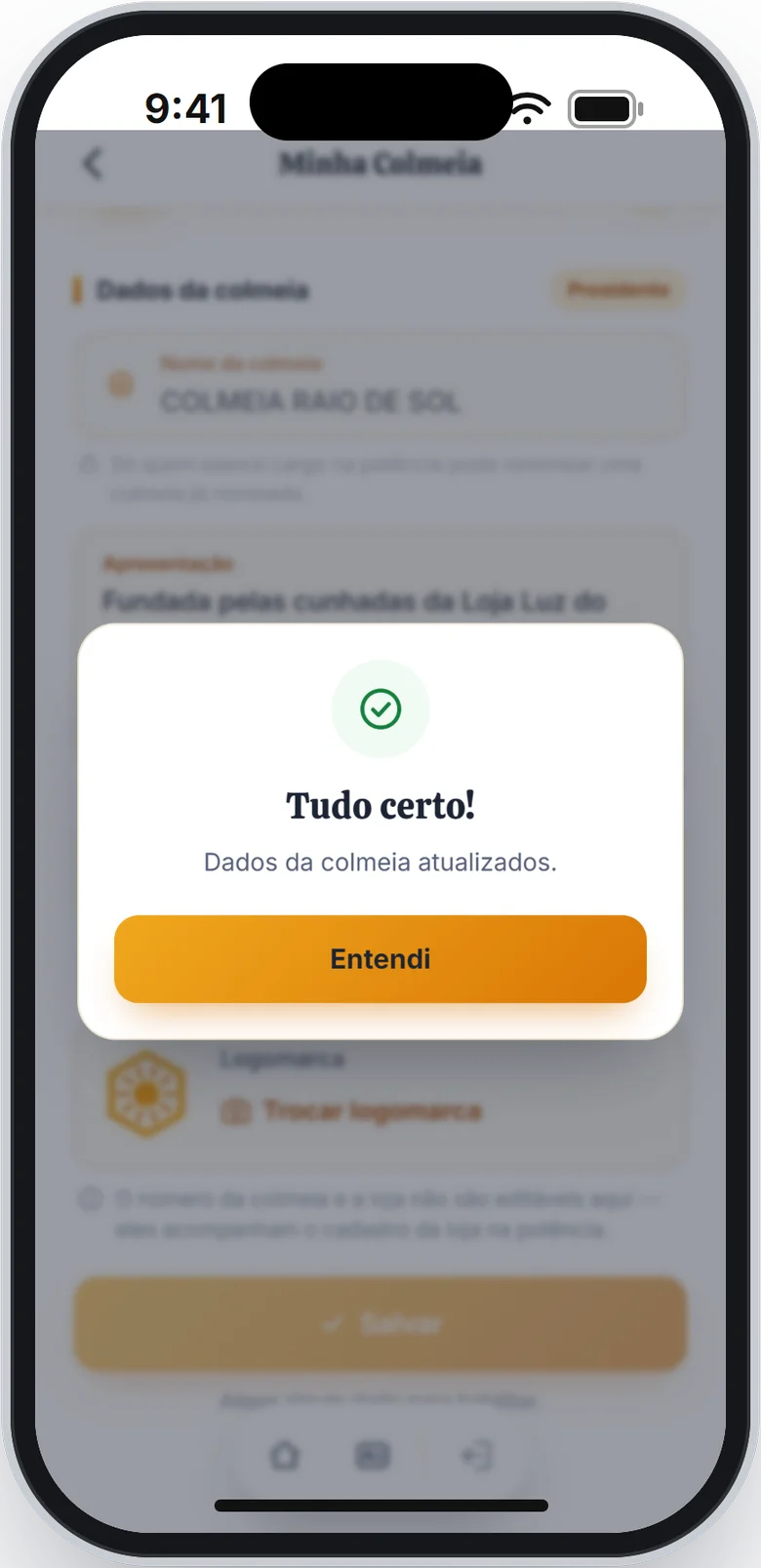
Aparece o aviso Tudo certo! com a frase Dados da colmeia atualizados. Toque em Entendi.
Para mudar uma apresentação que já existe, siga os mesmos passos: toque no texto, corrija e toque em Salvar.
Trocar a logomarca
-
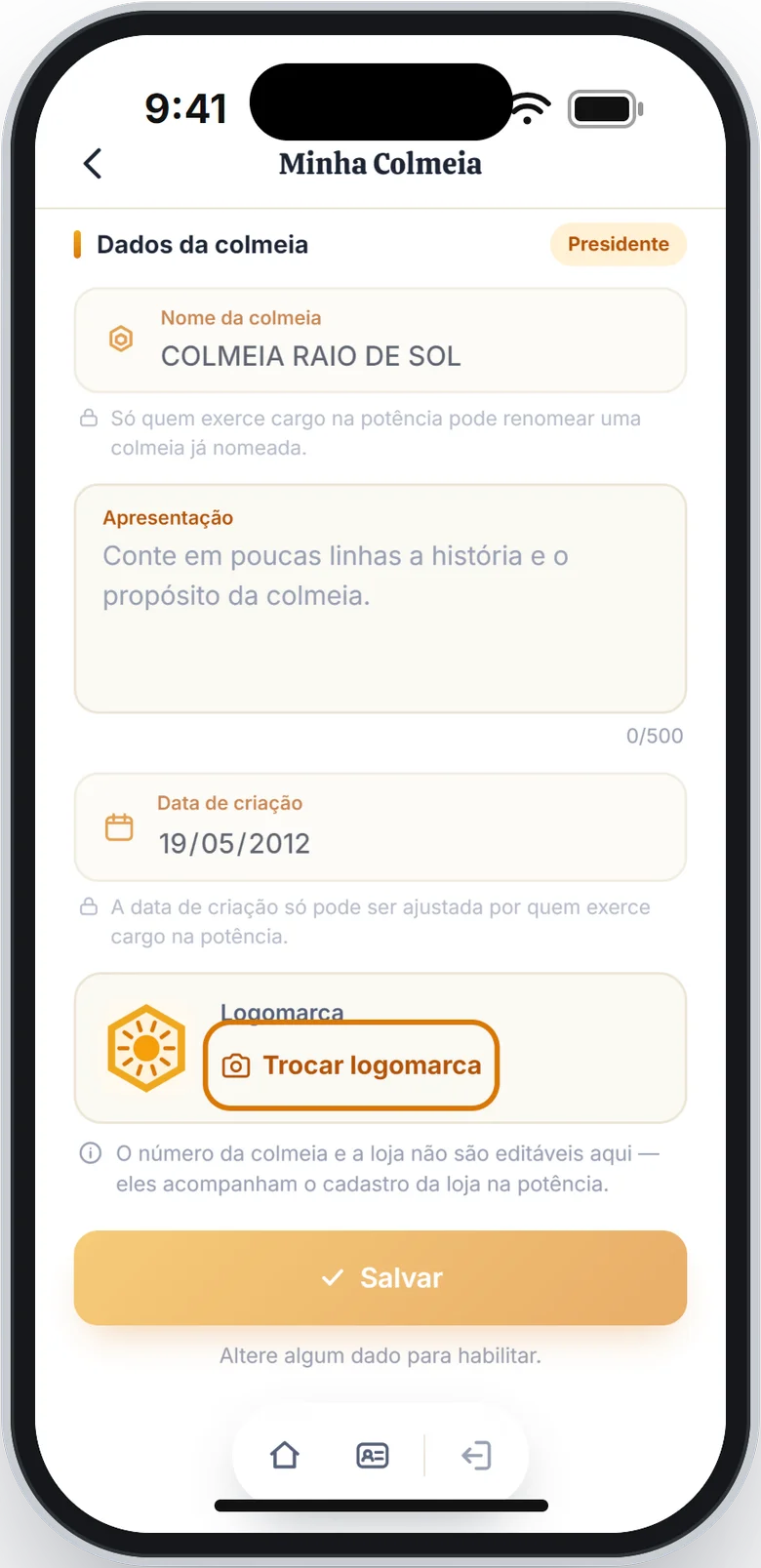
Na tela Minha Colmeia, em Logomarca, toque em Trocar logomarca. Se a Colmeia ainda não tem logomarca, o botão se chama Adicionar logomarca.
-
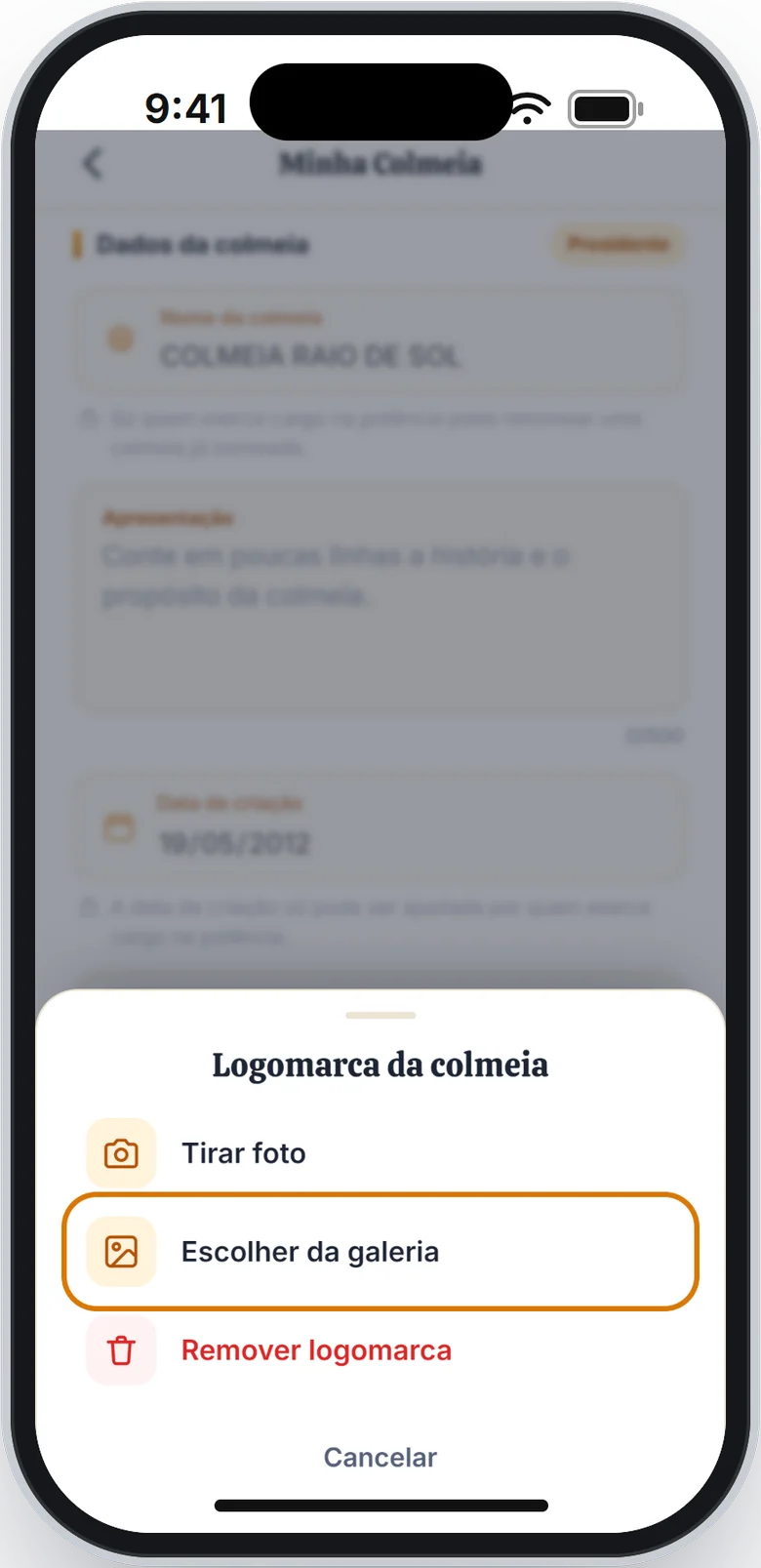
Abre a janela Logomarca da colmeia. Toque em Tirar foto para fotografar a logomarca com a câmera, ou em Escolher da galeria para usar uma imagem que já está no celular.
-
Tire a foto ou escolha a imagem. O aplicativo ajusta o tamanho e envia sozinho. Enquanto envia, o botão mostra Enviando….
-
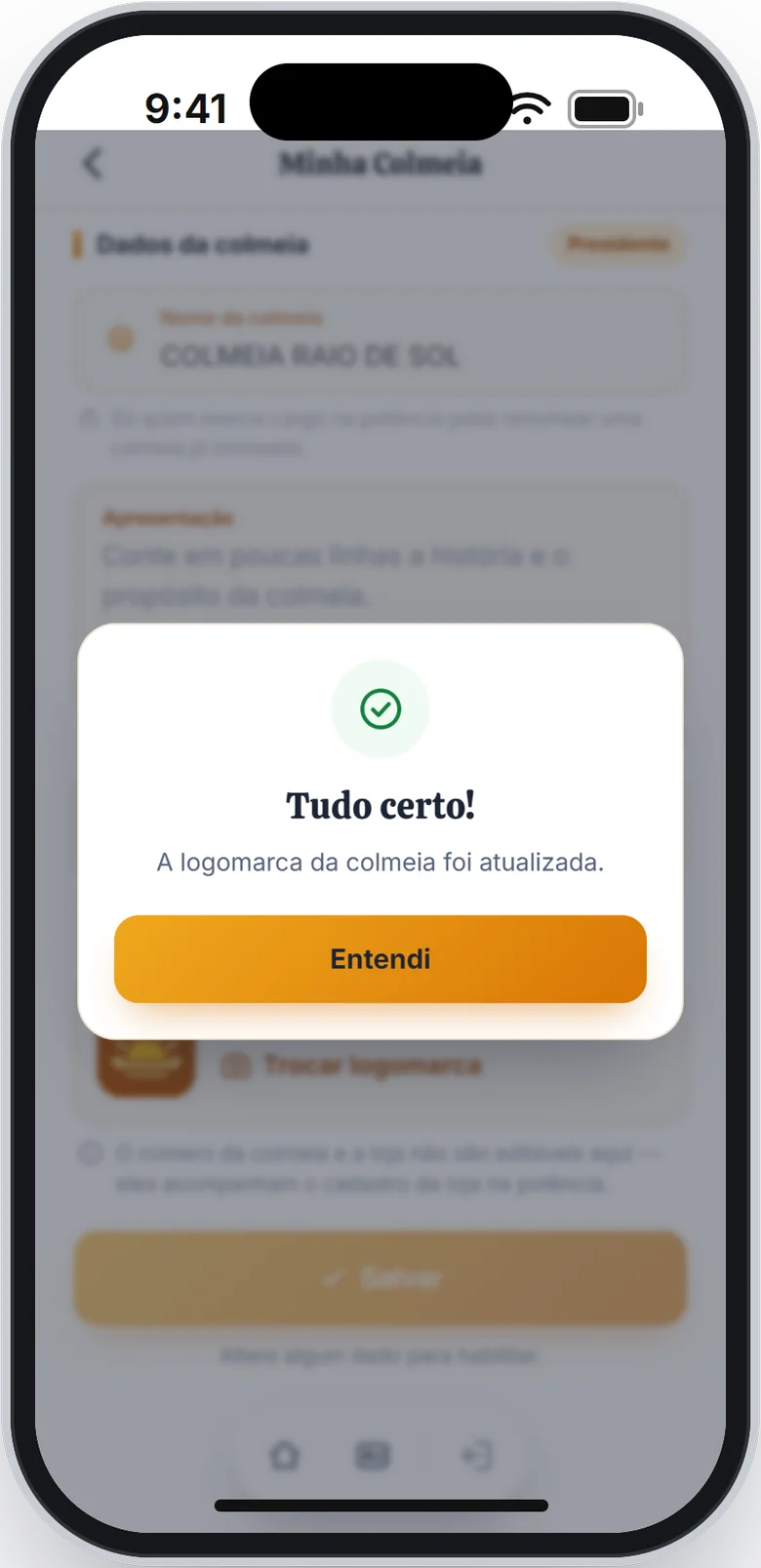
Aparece o aviso Tudo certo! com a frase A logomarca da colmeia foi atualizada. Toque em Entendi. A logomarca nova já aparece no alto da tela.
Bom saber
A logomarca é guardada na hora. Não precisa tocar em Salvar depois de trocar a imagem.
Remover a logomarca
- Em Logomarca, toque em Trocar logomarca.
- Toque em Remover logomarca.
- Aparece o aviso A logomarca foi retirada. Toque em Entendi.
A opção Remover logomarca aparece só para a presidente da Colmeia. Para fechar a janela sem mudar nada, toque em Cancelar.
Dúvidas frequentes
Apareceu "Esta imagem é grande demais. Escolha outra."
Escolha outra imagem, de preferência uma foto comum tirada pelo celular ou uma imagem menor.
Apareceu "Não foi possível abrir esta imagem".
O aplicativo não conseguiu ler o arquivo escolhido. Escolha uma foto em JPG ou PNG.
Apareceu "Não foi possível enviar a imagem. Verifique sua internet e tente novamente."
O celular ficou sem internet durante o envio. Confira a conexão e escolha a imagem de novo.
Saí da tela e apareceu Alterações não salvas.
Você mudou a apresentação e ainda não salvou. Toque em Continuar editando para voltar e salvar, ou em Sair sem salvar para descartar.