

Usuários do aplicativo
A tela Usuários reúne todas as contas do Aplicativo da Colmeia. Nela a administração da GLEG ajuda quem não consegue entrar sozinha: corrige o CPF, a data de nascimento ou o WhatsApp, redefine a senha e muda o perfil da conta.
Antes de começar
- Esta tela aparece só para quem tem o perfil Administrador.
- Há dois perfis para dar a uma conta: Administrador, que pode tudo em todas as Colmeias, e Cunhada, que acessa a Colmeia dela e as que forem liberadas.
- Você não muda o seu próprio perfil nem desativa a sua conta.
Encontrar uma conta
-
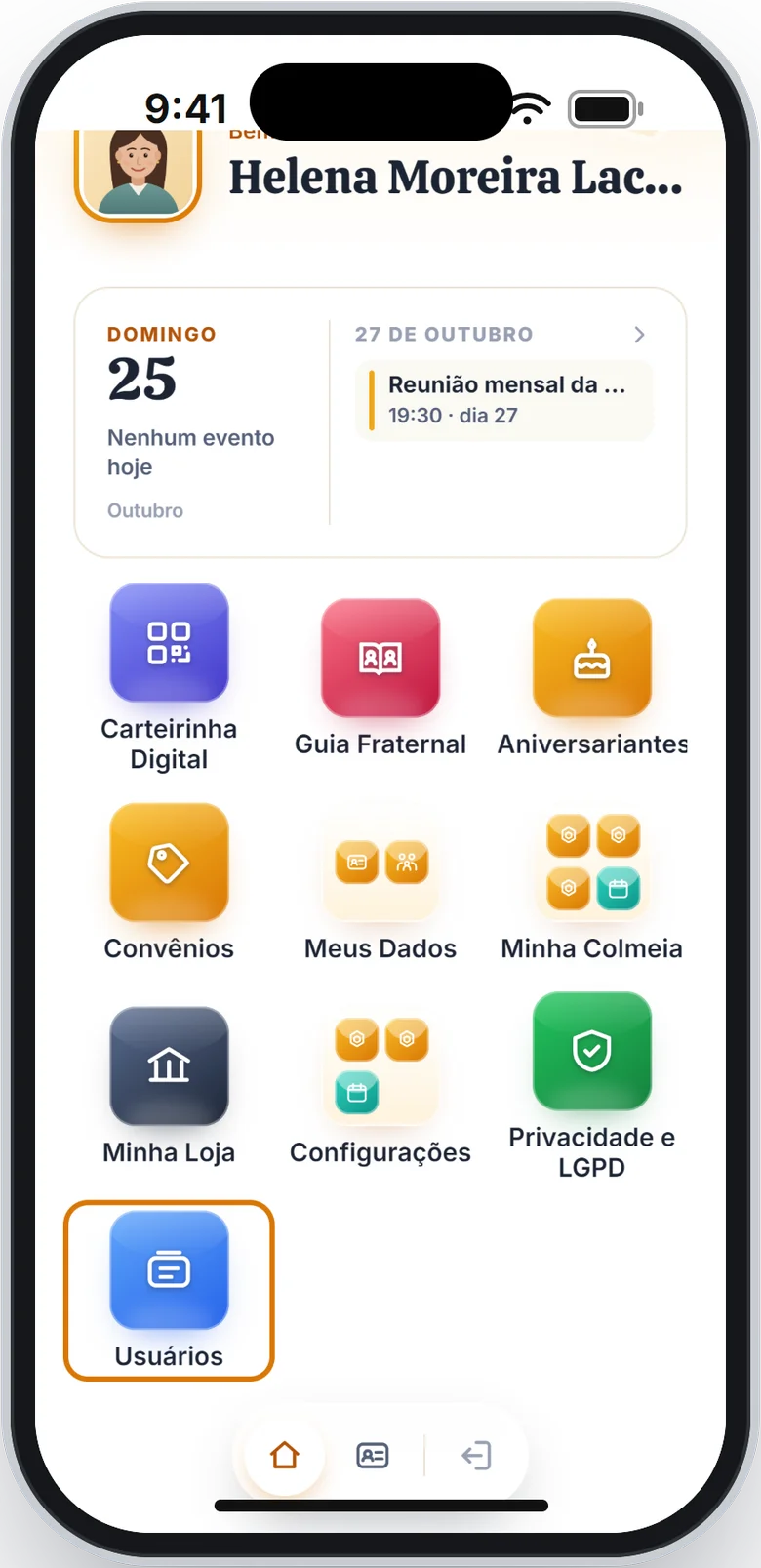
Na tela de início, toque em Usuários.
-
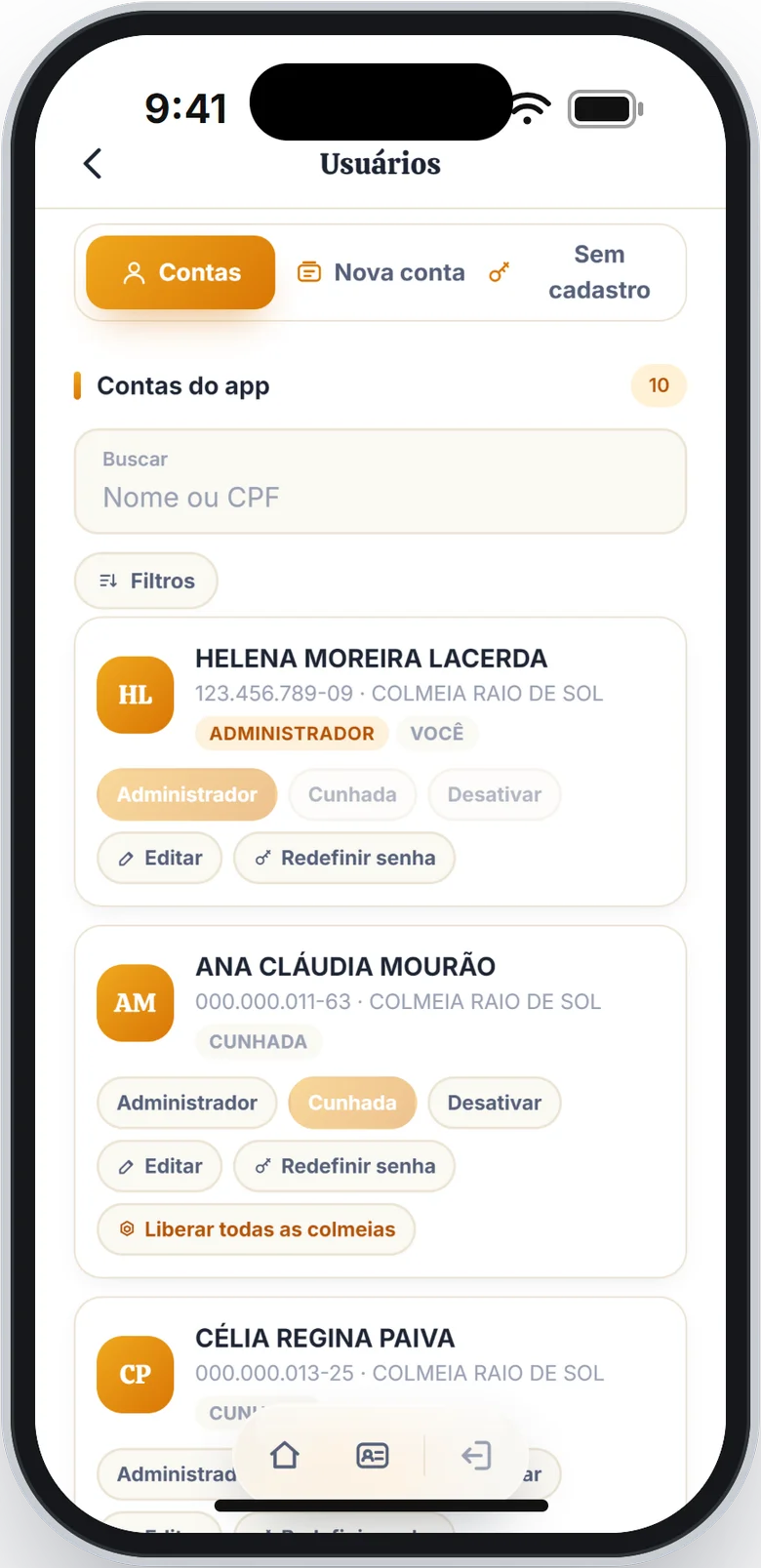
A tela abre na aba Contas. O número ao lado de Contas do app mostra quantas contas há. Digite o nome ou o CPF em Buscar.
-
Para filtrar, toque em Filtros e escolha:
- Perfil: Administrador, Cunhada ou Sistema;
- Vínculo: Sem vínculo mostra quem não participa de nenhuma Colmeia;
- Loja ou Colmeia: mostra quem é daquela loja ou daquela Colmeia.
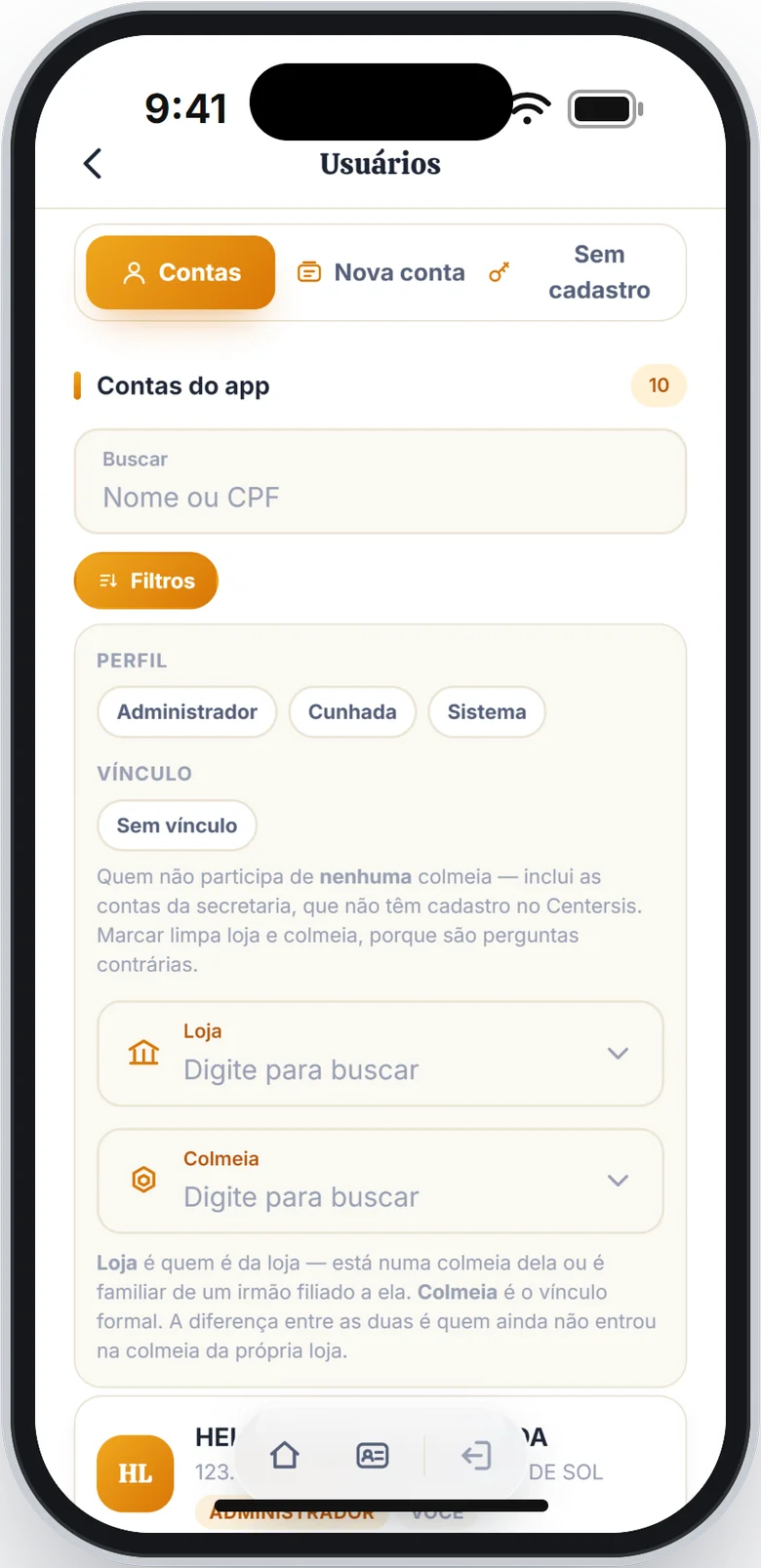
Para tirar os filtros, toque em Limpar. Se a lista for longa, toque em Carregar mais, no fim da tela.
O que você pode fazer em cada conta
Cada conta mostra o nome, o CPF, a Colmeia e selos como Inativa e Você. Embaixo ficam os botões:
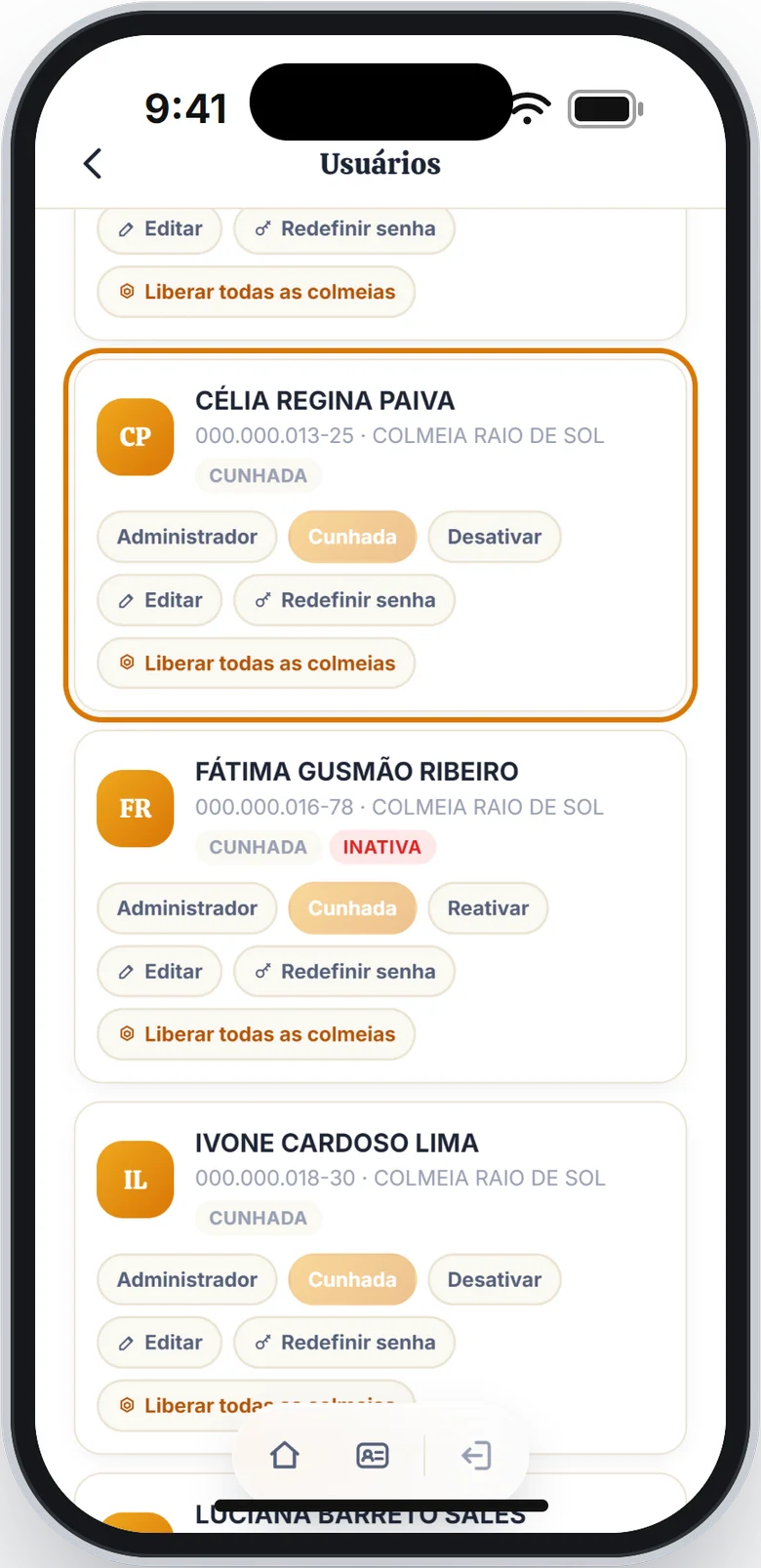
- Administrador ou Cunhada: muda o perfil da conta. A mudança vale na próxima vez que a pessoa entrar.
- Desativar: a pessoa deixa de entrar no aplicativo. Numa conta inativa, o botão vira Reativar.
- Editar: corrige os dados de acesso. Veja abaixo.
- Redefinir senha: gera uma senha temporária. Veja abaixo.
- Liberar todas as colmeias: aparece nas contas de cunhada e libera de uma vez todas as Colmeias para ela.
- Vincular ao cadastro: aparece quando uma conta criada em Sem cadastro passa a ter cadastro na GLEG, com o selo Cadastro encontrado. Toque duas vezes para confirmar.
Corrigir os dados de acesso
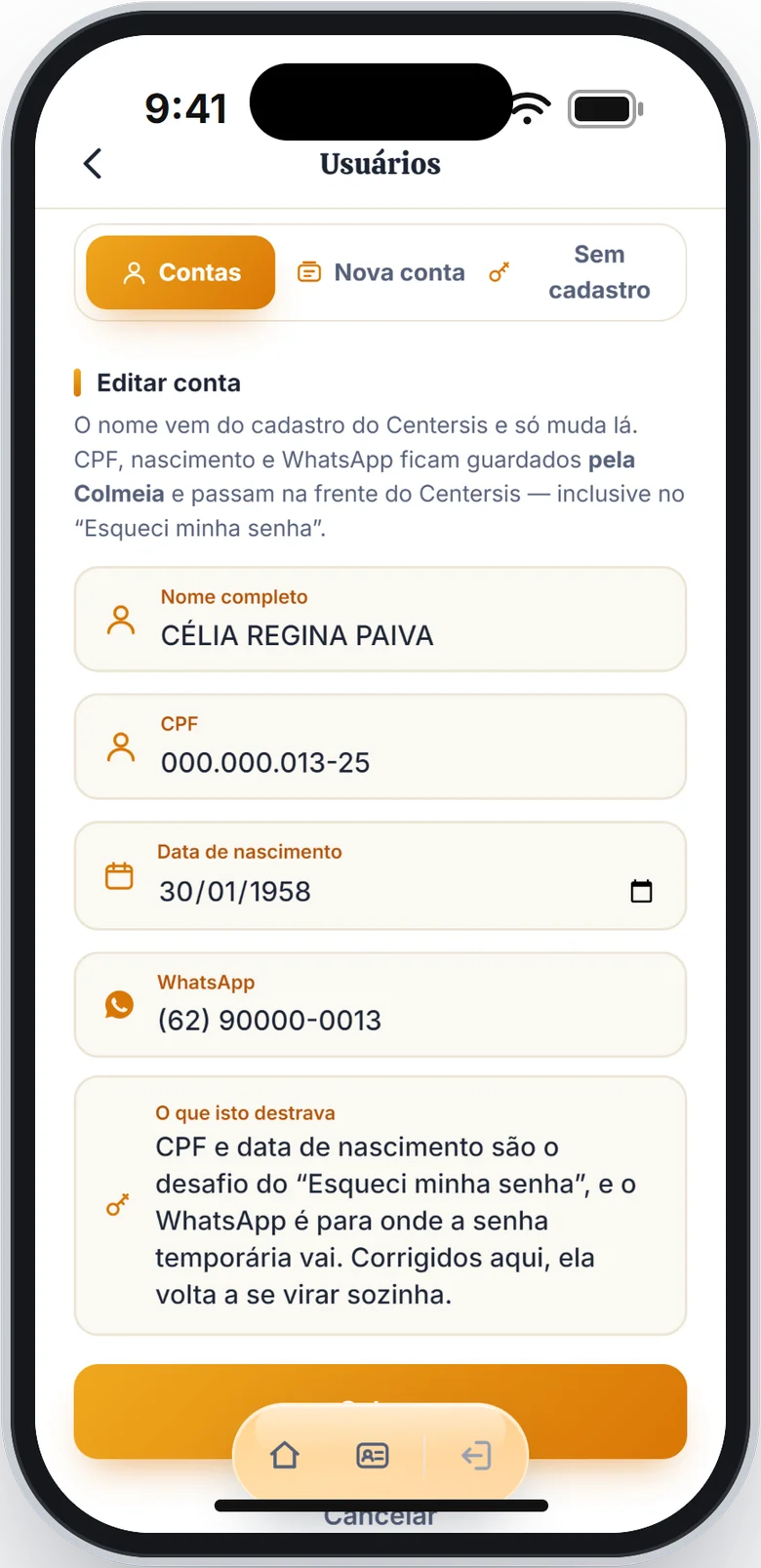
O CPF e a data de nascimento são o que a pessoa usa no Esqueci minha senha, e o WhatsApp é para onde a senha temporária vai.
-
Na conta, toque em Editar.
-
Corrija o CPF, a Data de nascimento ou o WhatsApp. O Nome completo de quem tem cadastro na GLEG não muda por aqui.
-
Toque em Salvar, no fim da tela. Para desistir, toque em Cancelar.
Se você mudou o CPF, a pessoa passa a entrar com o CPF novo.
Redefinir a senha
Use quando a pessoa esqueceu a senha e não consegue criar outra sozinha.
-
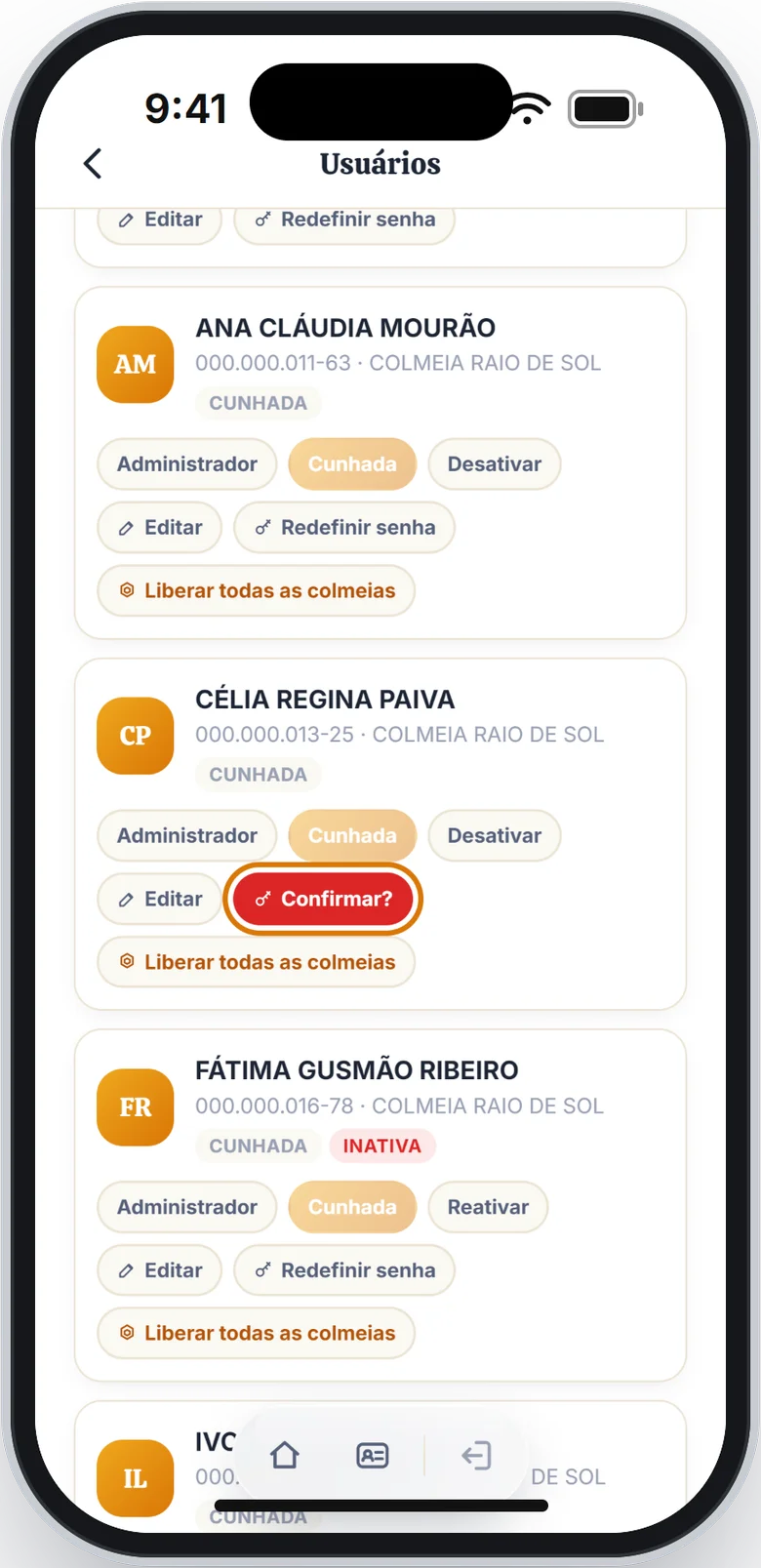
Na conta, toque em Redefinir senha. O botão fica vermelho e muda para Confirmar?.
-
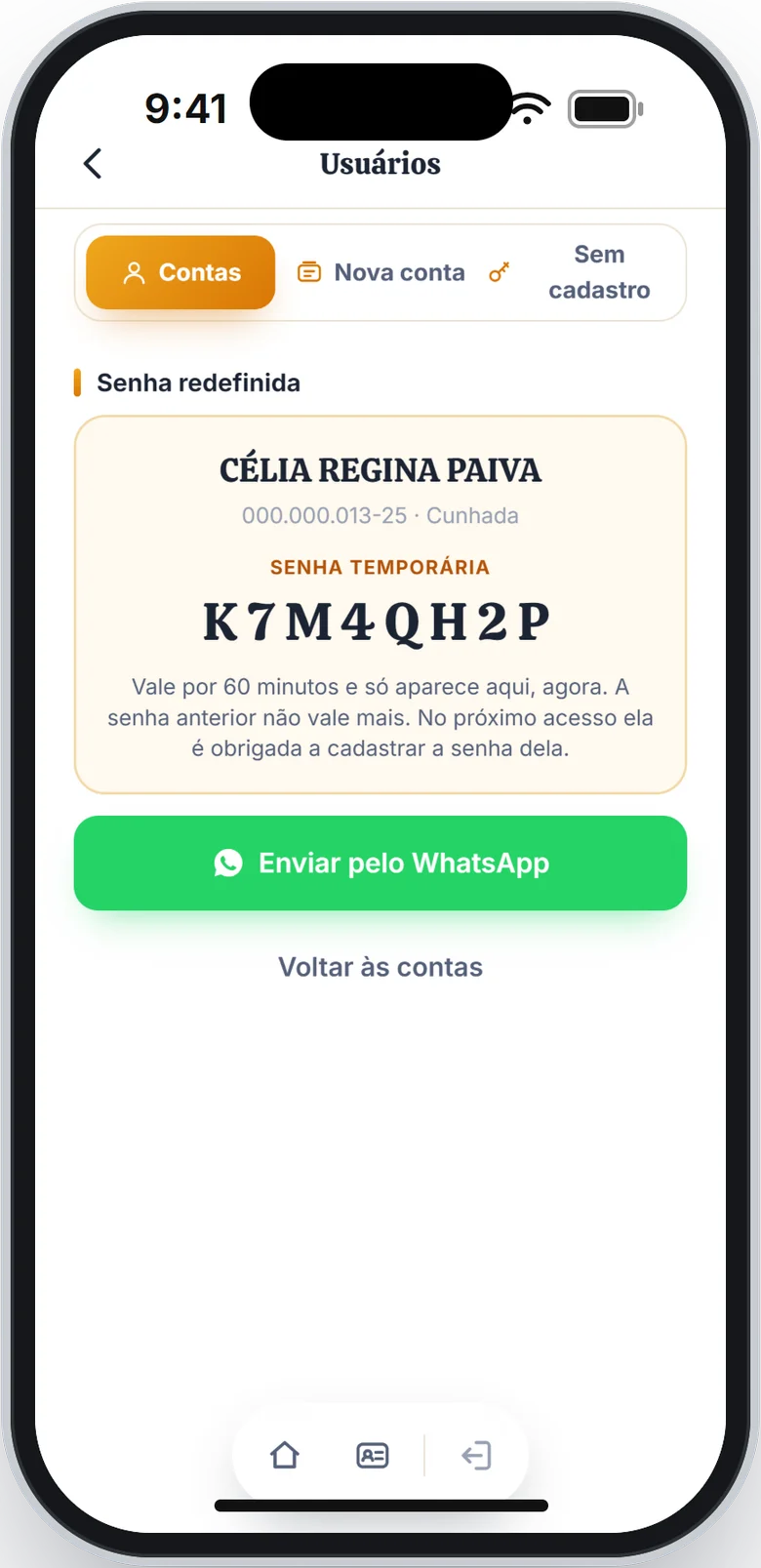
Toque em Confirmar?. Aparece Senha redefinida, com a senha temporária.
-
Toque em Enviar pelo WhatsApp para mandar a senha para a pessoa, ou passe a senha por outro caminho.
-
Toque em Voltar às contas.
Atenção
A senha antiga deixa de valer na hora. A senha temporária vale por 60 minutos e só aparece nesta tela: se você sair antes de passá-la, redefina de novo. No primeiro acesso, a pessoa cria a senha dela.
Dúvidas frequentes
Mudei o perfil e nada mudou para a pessoa.
O perfil novo vale na próxima vez que ela entrar no aplicativo. Peça que ela saia e entre de novo.
Os botões da minha própria conta estão apagados.
Você não muda o seu próprio perfil nem se desativa. Peça a outra pessoa da administração da GLEG.
Uma conta não tem botões.
É a conta de sistema da GLEG, que não pode ser alterada por esta tela.