

Publicar um evento
A presidente publica os eventos da Colmeia na agenda. Assim que o evento é publicado, as cunhadas da Colmeia recebem um aviso no Aplicativo da Colmeia.
Antes de começar
- Esta opção aparece para a presidente da Colmeia e para a administração da GLEG. Se o botão Publicar evento não aparecer, fale com a presidente da sua Colmeia.
- Tenha em mãos o nome e a data do evento. A hora, a descrição e o convite em PDF são opcionais.
Publicar
-
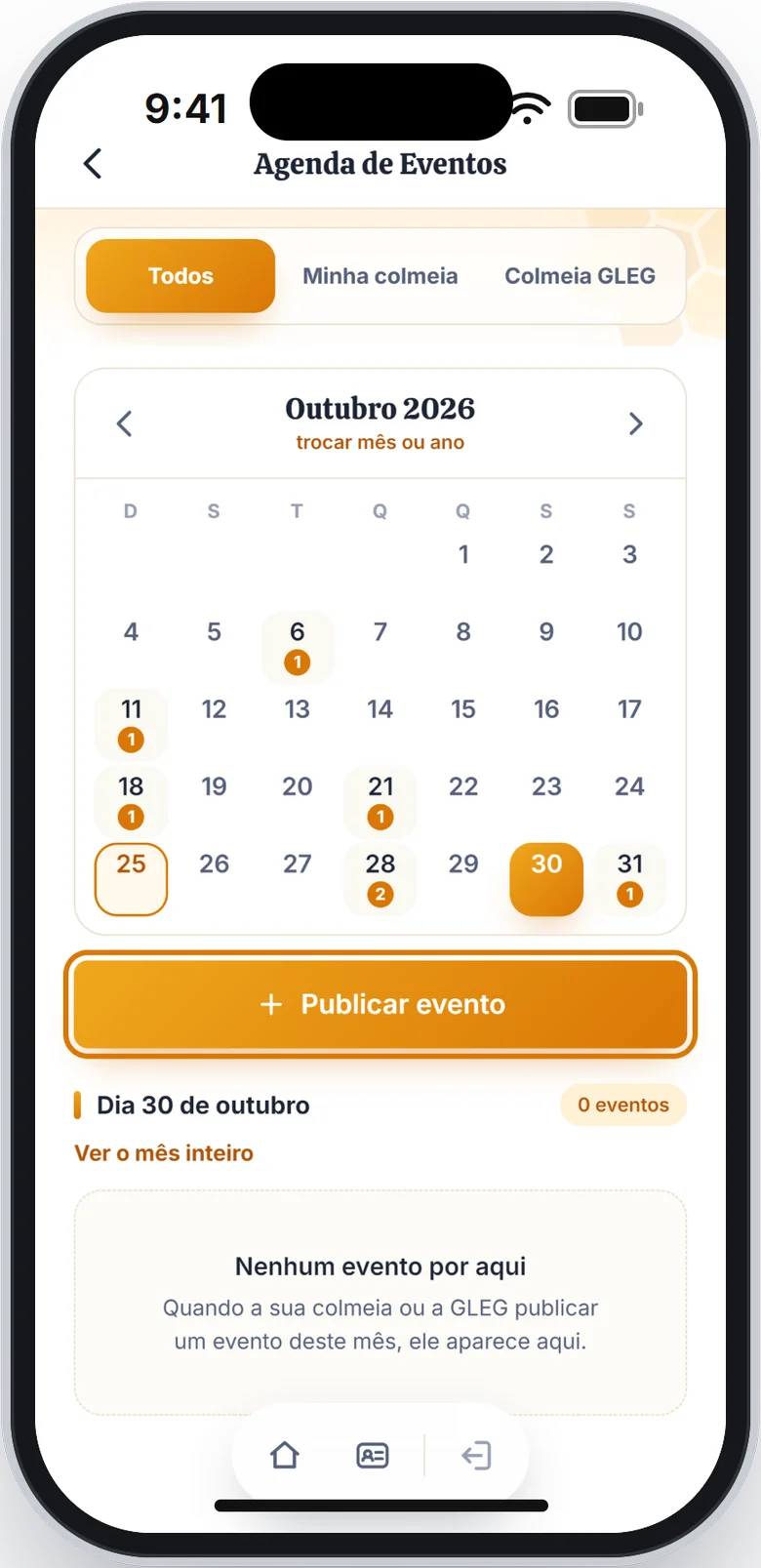
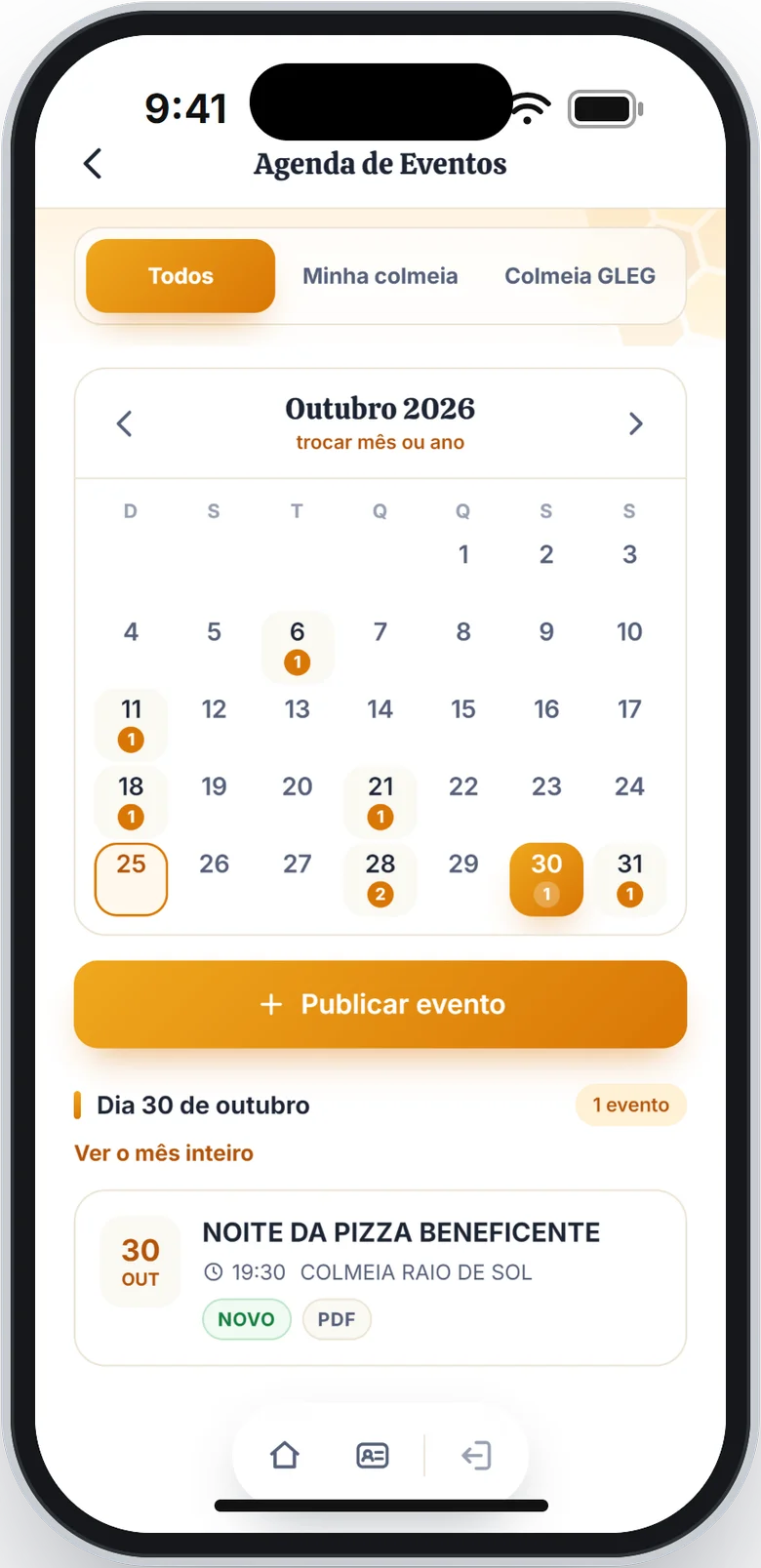
Abra a agenda. Se quiser, toque antes no dia do evento, no calendário: a data já vem preenchida.
-
Toque em Publicar evento.
-
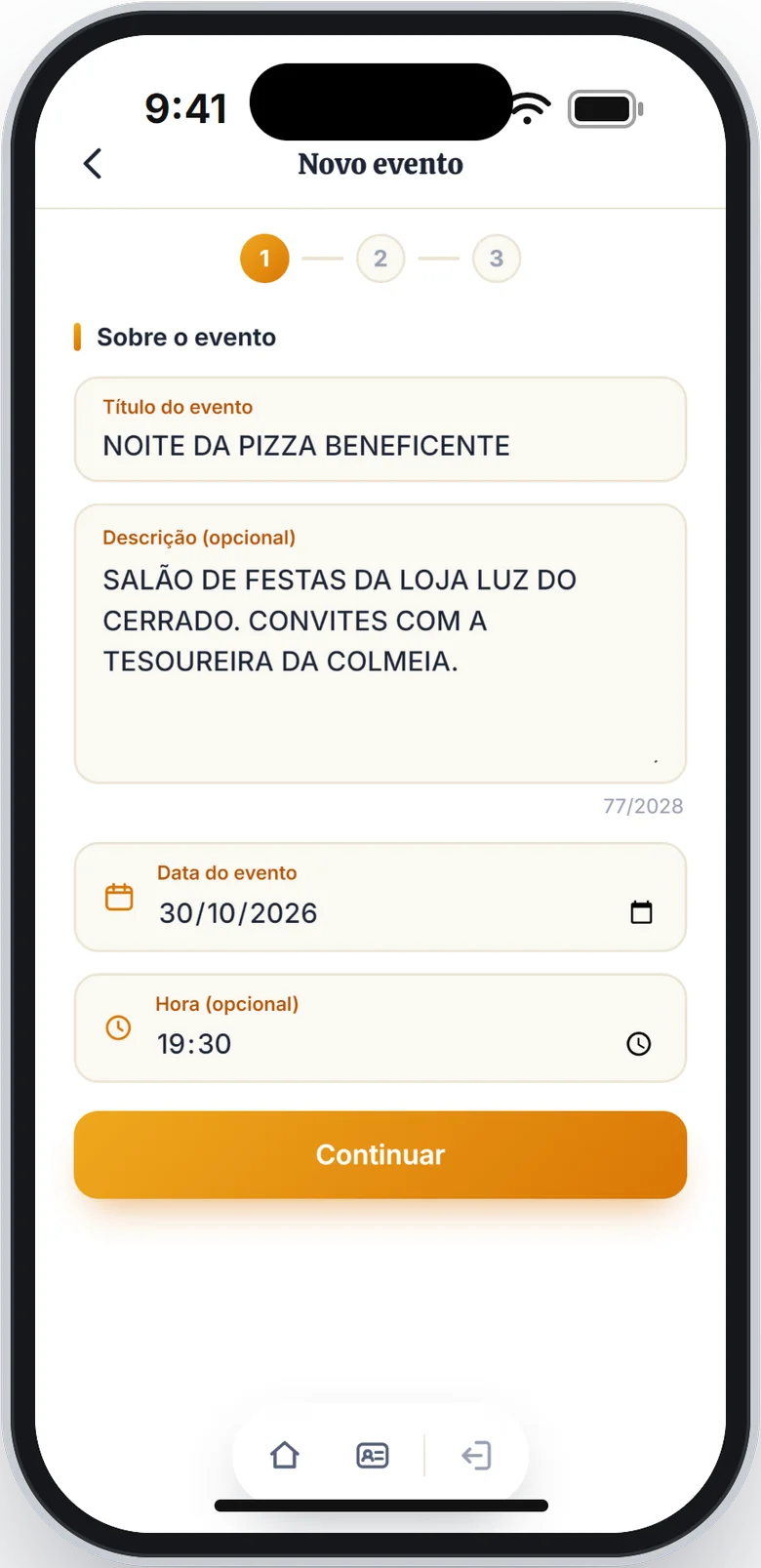
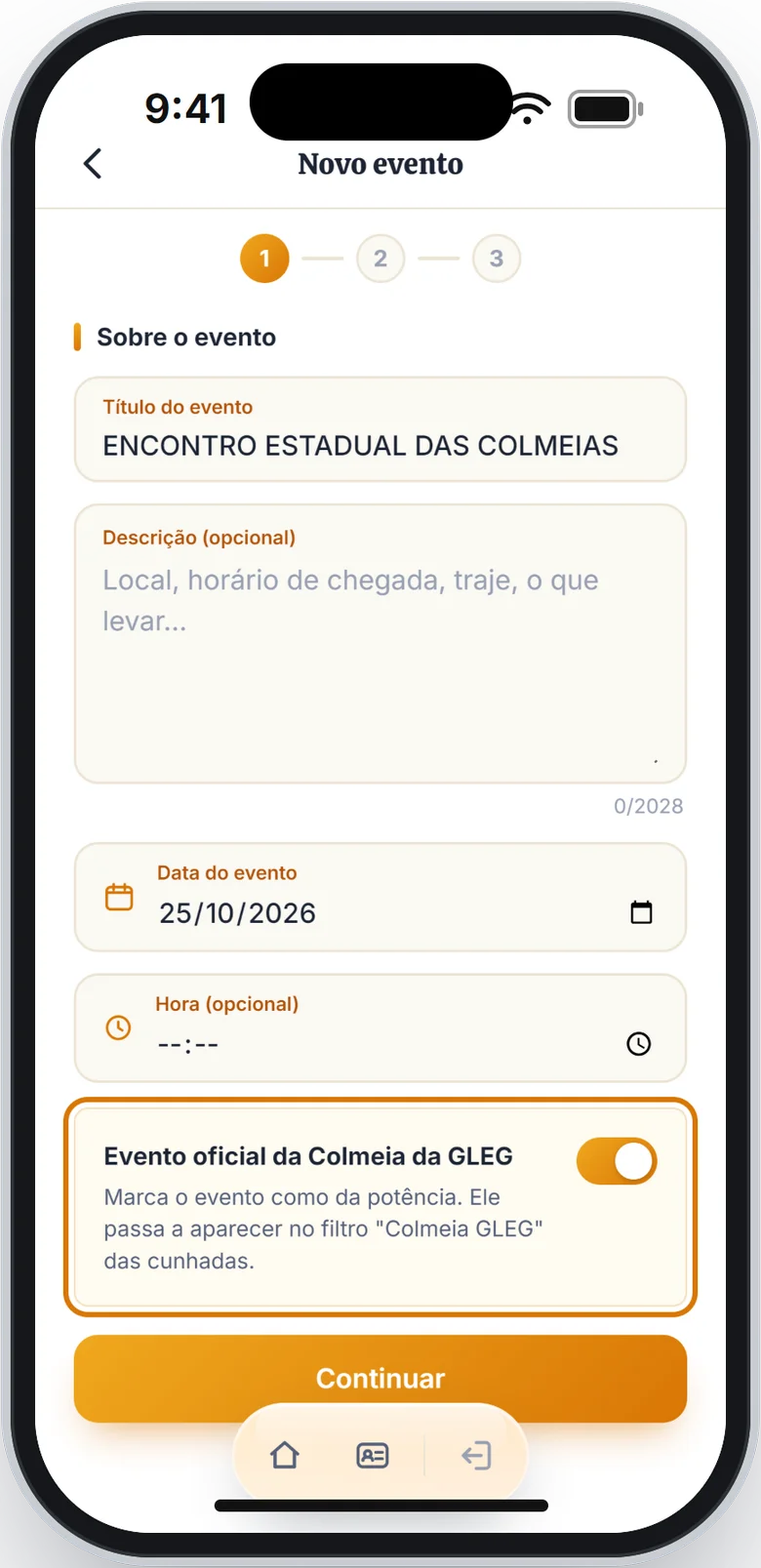
Em Sobre o evento, preencha o Título do evento. Se quiser, preencha a Descrição (opcional), com o local, o horário de chegada, o traje e o que levar.
-
Confira a Data do evento e, se quiser, preencha a Hora (opcional). Toque em Continuar.
-
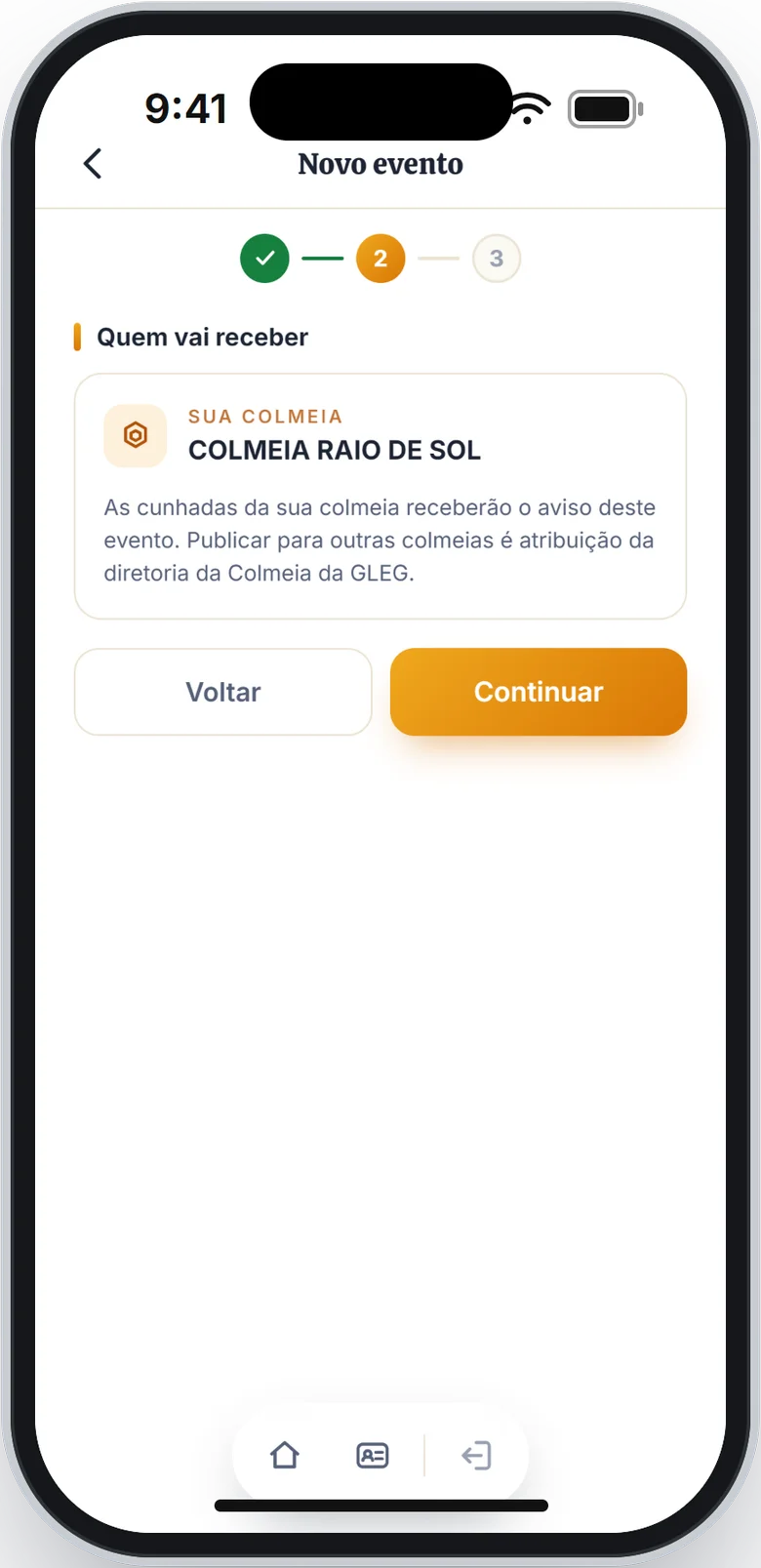
Em Quem vai receber, confira a sua Colmeia: as cunhadas dela recebem o aviso do evento. Toque em Continuar.
-
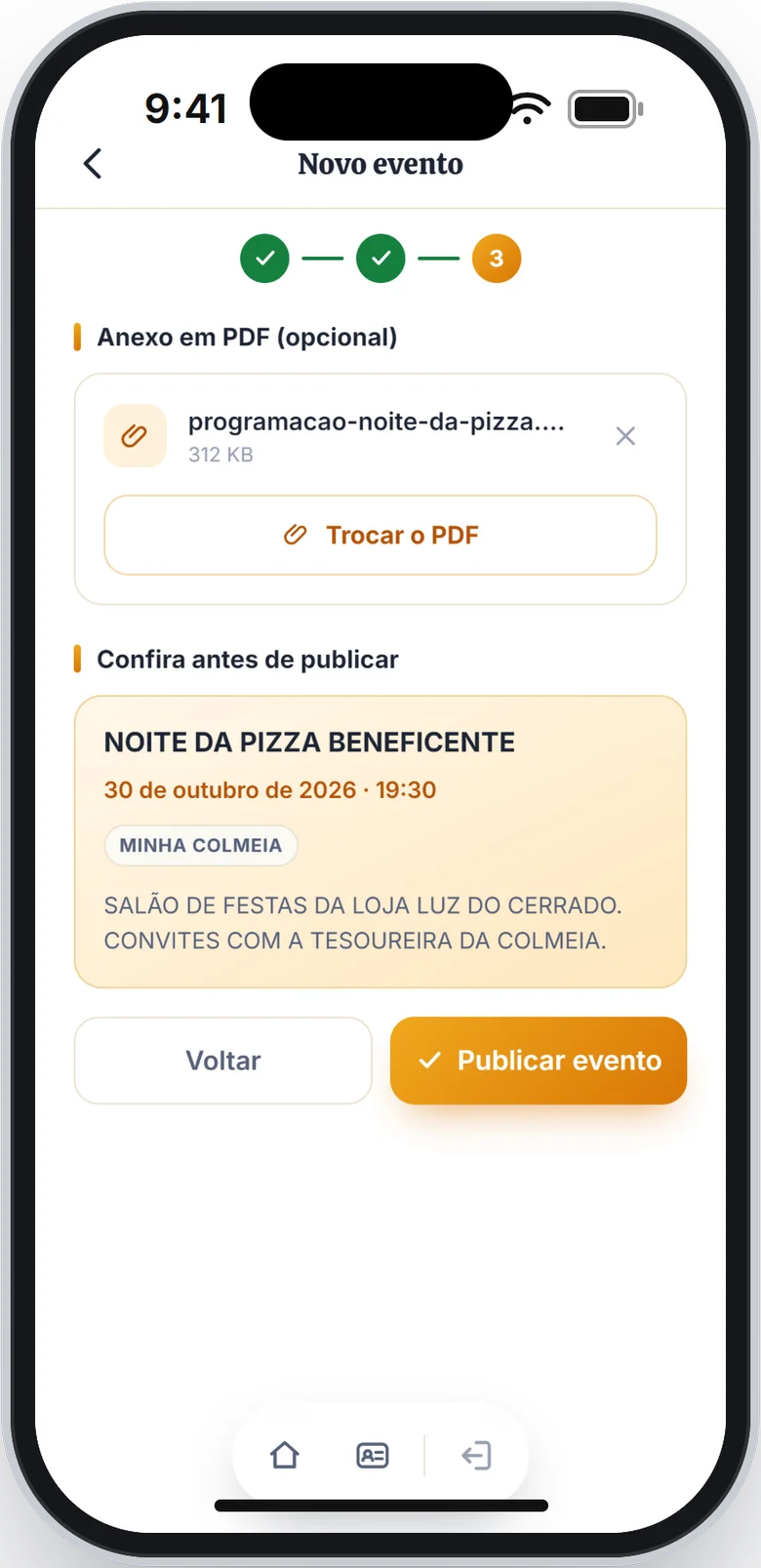
Se tiver um convite, ofício ou programação em PDF, toque em Escolher um PDF e escolha o arquivo, de até 10 MB. Para trocar o arquivo, toque em Trocar o PDF. Para tirar, toque no X, ao lado do nome.
-
Em Confira antes de publicar, revise o nome, a data, a hora e a descrição. Para corrigir, toque em Voltar. Se estiver tudo certo, toque em Publicar evento.
-
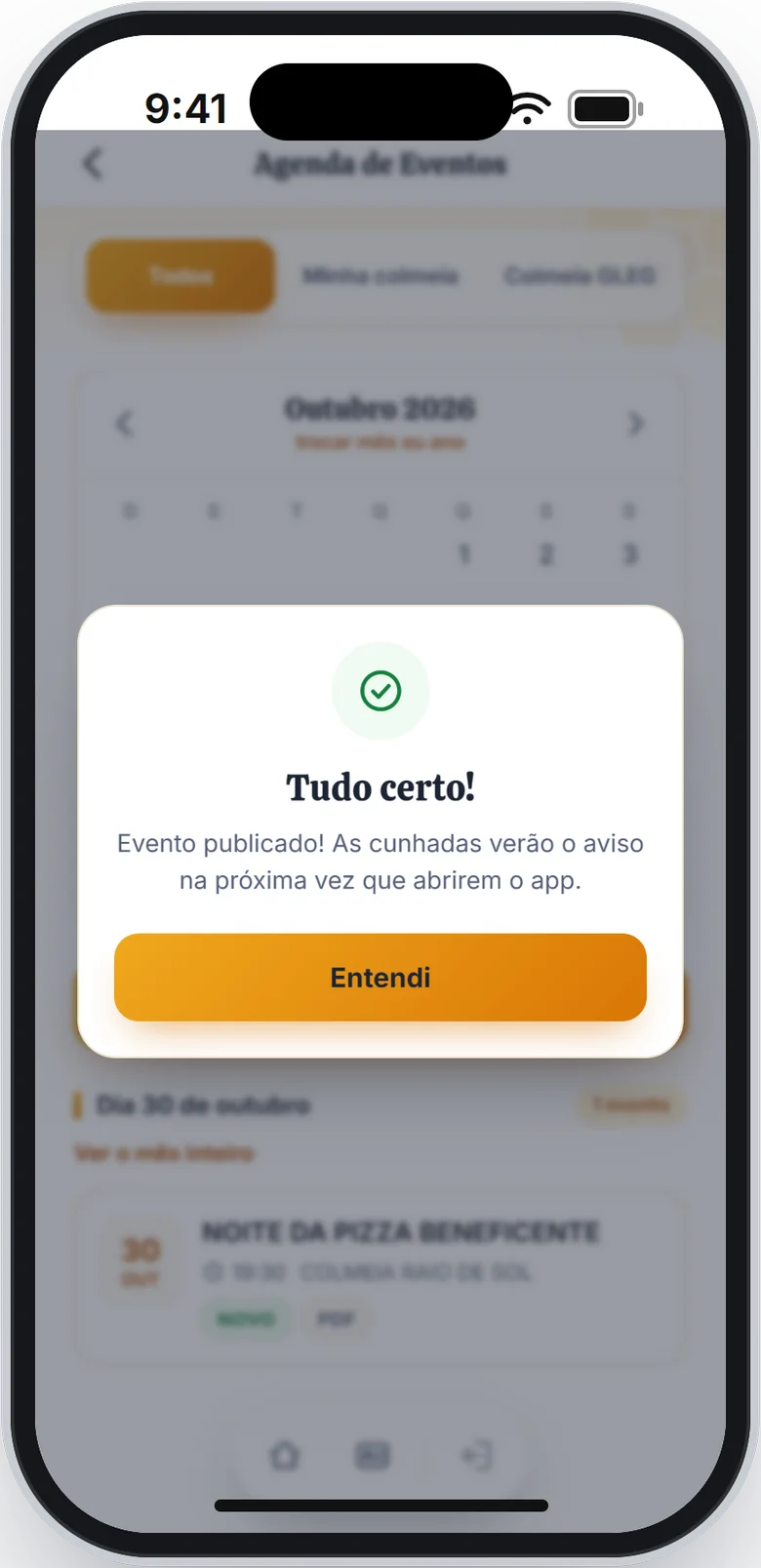
Aparece a mensagem Tudo certo!. Toque em Entendi.
-
A agenda abre no dia do evento, com o evento novo na lista.
Atenção
Se sair do formulário sem publicar, o aplicativo pergunta antes: Alterações não salvas. Toque em Continuar editando para voltar ao formulário ou em Sair sem salvar para desistir do evento.
Eventos da Colmeia da GLEG
Esta parte aparece para a presidente da Colmeia da GLEG e para a administração da GLEG.
-
Em Sobre o evento, ligue Evento oficial da Colmeia da GLEG para marcar o evento como oficial. Ele ganha o selo OFICIAL GLEG e aparece no filtro Colmeia GLEG da agenda.
-
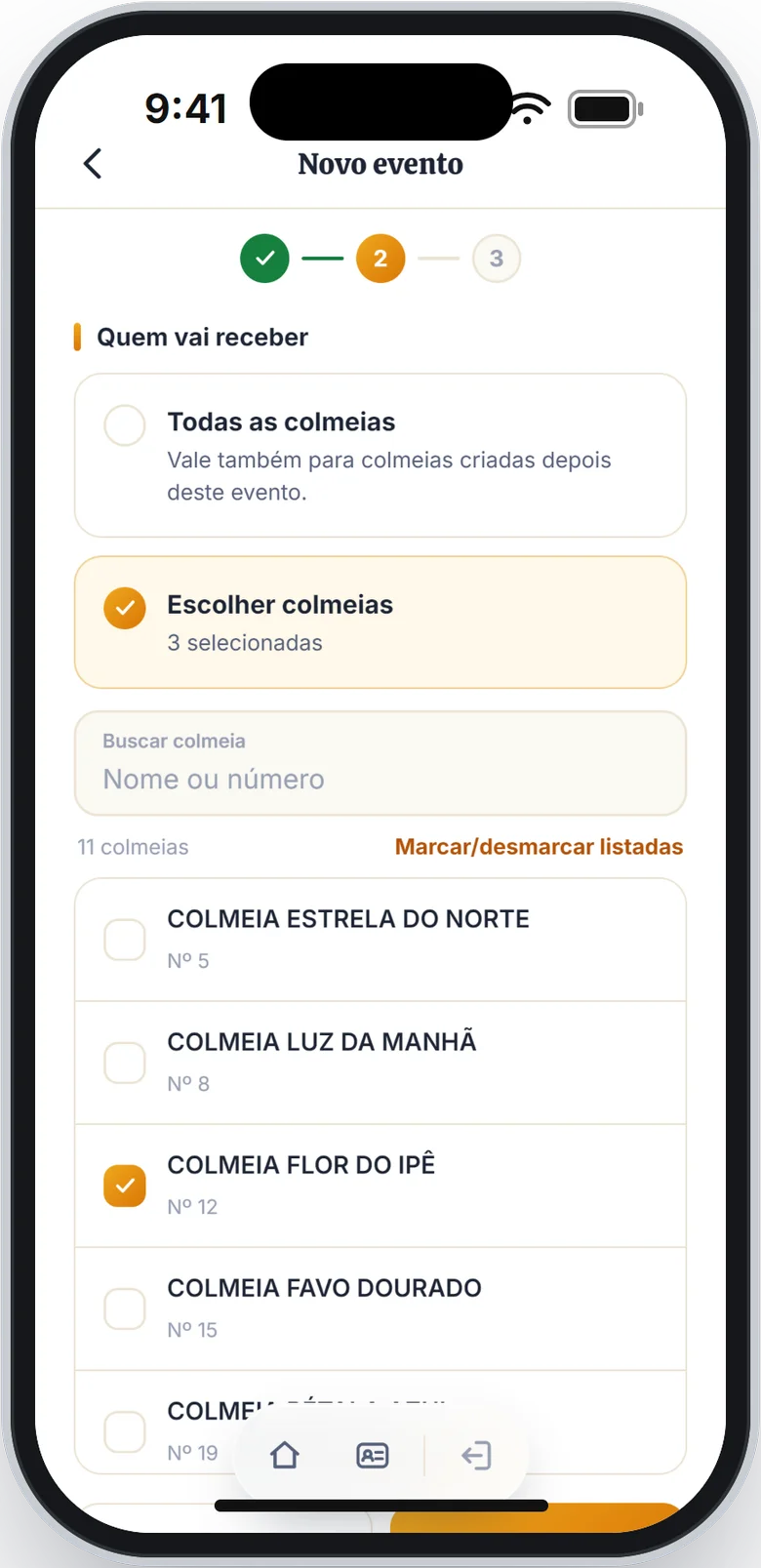
Em Quem vai receber, escolha uma das opções:
- Todas as colmeias: o evento vale para todas, inclusive para as Colmeias criadas depois dele;
- Escolher colmeias: toque em cada Colmeia que vai receber o evento. Para achar uma Colmeia, digite o nome ou o número em Buscar colmeia. Marcar/desmarcar listadas marca ou desmarca todas as que estão na lista.
-
Siga a partir do passo 6 de Publicar.
Dúvidas frequentes
Aparece "Dê um título ao evento."
O título é obrigatório. Escreva o nome do evento e toque em Continuar.
Aparece "O anexo precisa ser um arquivo PDF." ou "O PDF é grande demais."
O anexo precisa ser um arquivo PDF de até 10 MB. Escolha outro arquivo ou publique sem anexo.
Aparece "Escolha ao menos uma colmeia".
Na Colmeia da GLEG, marque Todas as colmeias ou marque pelo menos uma Colmeia da lista.
Posso publicar para outras Colmeias?
A presidente publica só para a própria Colmeia. Publicar para outras Colmeias é com a Colmeia da GLEG.
O título e a descrição ficaram em letras maiúsculas.
O aplicativo escreve esses campos em letras maiúsculas, como os outros campos. É assim mesmo.
Errei uma informação depois de publicar.
Corrija o evento. Veja Editar, cancelar ou apagar um evento.